

- VlogNow, o VN Video Editor, es una herramienta de edición de vídeo sencilla para ordenador o smartphone con la que podrás dejar tus vídeos listos para publicar en redes sociales en muy pocos pasos.
- En su interfaz tendrás acceso a efectos y plantillas, así como a opciones de edición avanzadas, como eliminación de ruido de fondo o subtítulos automáticos. Además, se encarga automáticamente de darle la dimensión adecuada para TikTok, YouTube o Instagram.
VlogNow, también conocido como VN Video Editor, es una aplicación gratuita de edición profesional de vídeo con la que podrás editar tus grabaciones y dejarlas listas para las principales redes sociales compatibles con vídeos. Entre ellas TikTok, Instagram (Reels) o YouTube (Shorts). Su manejo es muy sencillo, y ofrece más de 150 plantillas y todo tipo de efectos para dar rienda suelta a tu creatividad. Además, no integra marcas de agua en las imágenes.
VlogNow cuenta con versiones para ordenador y para dispositivos móviles, ya que está disponible, por un lado, para Windows, y por otro, para Android o iOS. La instalación de la aplicación, en cualquier caso, es rápida y sencilla, y bastan unos toques y pequeños ajustes para tenerlo todo a tu gusto.
Si tienes que editar vídeos como si fueras profesional, no quieres complicaciones y estás harto de tener que abrir una cuenta de usuario en un servicio para poder utilizarlo, VlogNow te permitirá edición de calidad sin complicaciones, sin cuentas de usuario y gratis. Descubre todo lo que te ofrece para hacer brillar tus creaciones.
Primeros pasos con VlogNow
VlogNow, o VN Video Editor, funciona después de instalarlo en tu ordenador, tablet o smartphone. No cuenta con una versión online ni guarda tus contenidos en la nube, por lo que tendrás que tener disponible espacio de almacenamiento suficiente. Es algo que hay que tener presente sobre todo en el móvil, ya que el programa en sí ya ocupa más de 250 Mb (al menos, su versión para Android).
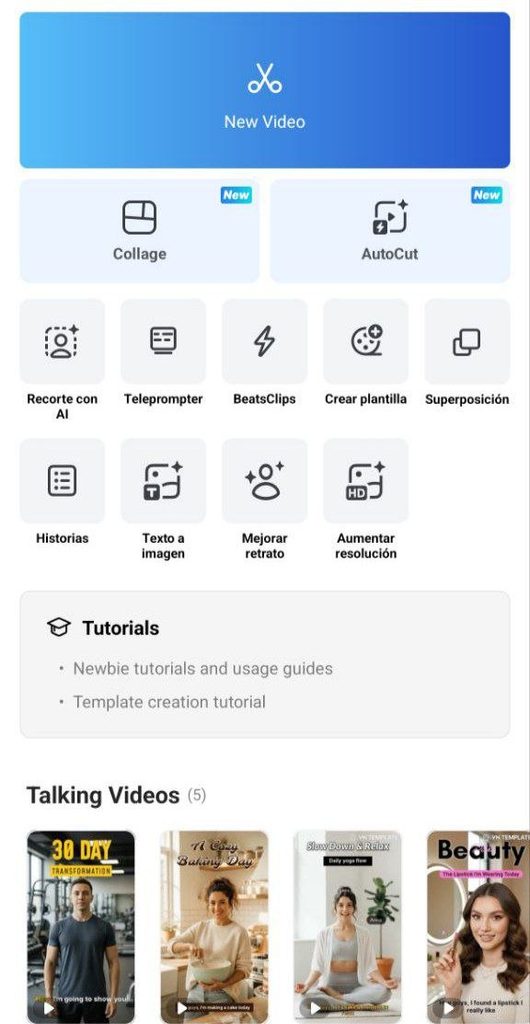
Puedes descargar la versión para ordenador (MacOS y Windows) de la web de su desarrollador, y en unos instantes tendrás la herramienta en tu disco. Su instalación es bastante sencilla y rápida. En cuanto a las versiones para smartphone y tablet, están disponibles en las tiendas oficiales de apps de Android (Google Play) y iOS (App Store). Nosotros vamos a utilizar la versión para móvil, más accesible desde cualquier punto para preparar un vídeo.
Como verás cuando abras VN Video Editor, parte del programa está en inglés, aunque esto no supondrá complicaciones a tu trabajo. Para empezar, pulsa el botón New Video (Nuevo Vídeo) y elige en la galería del móvil, o en el disco de tu ordenador, los vídeos y fotos que quieres utilizar para el vídeo. En unos instantes aparecerá la pantalla principal de la herramienta, desde la que tienes acceso a todas sus funciones y elementos. Entre otras cosas, desde aquí podrás acceder a efectos, música, añadir subtítulos o un sticker en un punto concreto del vídeo.
Lo siguiente es escoger el destino que tendrá el archivo una vez termines con la edición. Pero no tienes que hacerlo directamente, sino que debes escoger el formato que tendrá. Cada uno de ellos es adecuado para publicarlo en una red social concreta. Así, el de 16:9 es el adecuado para YouTube o YouTube Shorts, mientras que el de 9:16 es el que se utiliza en los Reels de Instagram y TikTok. Para subirlo al timeline convencional de Instagram puedes optar por el formato 1:1 o el 4:5. Además, podrás seleccionar otros formatos para tener el vídeo con las dimensiones adecuadas para otros proyectos. Cuando lo tengas, pulsa Ok (el signo de «listo» en la zona superior de la selección de formato). Ya puedes empezar a trabajar con el vídeo en la línea de tiempo de VN Video Editor.
Trabajo de edición en la línea de tiempo
Como es habitual en este tipo de programas, bajo la ventana en la que aparece el vídeo o las imágenes elegidas, está la línea de tiempo para que puedas trabajar con ella en la edición del contenido. VlogNow facilita la tarea indicando sobre qué puedes trabajar en cada uno de los elementos de la línea. Por ejemplo, en el smartphone, la línea superior cuando se trabaja con vídeo sirve para añadir música con un solo toque (y selección de la pista).
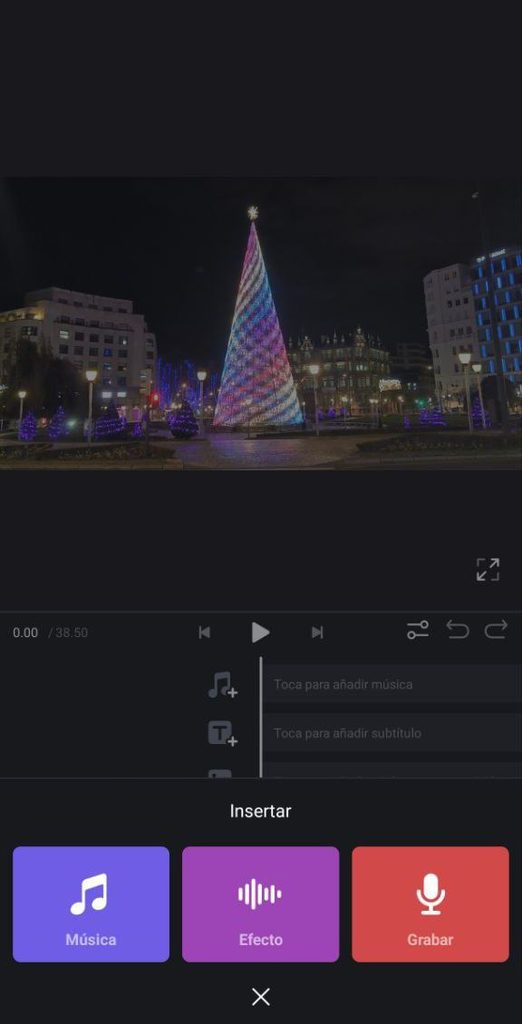
En este punto también puedes añadir efectos sonoros, y además hacerlo en el punto que prefieras. Para ello mueve la línea temporal al fotograma en el que quieres incorporar el efecto y después toca el icono de las notas musicales para añadirlo. Pulsa Efecto y elige uno entre los cientos disponibles, que están clasificados por categorías para facilitar su localización.
Justo debajo está la opción para subtítulos. Al tocarla aparece un menú para que elijas si quieres incorporar texto al vídeo, escribiendo lo que quieres que aparezca en pantalla en cada momento. En ese caso, pulsa Texto. Si dispones de un archivo de subtítulos para el vídeo, en formato SRT, haz clic sobre la opción correspondiente y elige el fichero con los subtítulos.
Para integrar un sticker o un elemento superpuesto en el vídeo, mueve la línea de tiempo del vídeo situada debajo de la de subtítulos al punto en el que quieras colocarlo. Después elige con un toque si se trata de una foto almacenada en el dispositivo, de texto o de otros elementos. Si escoges texto, después de escribirlo puedes ajustar su posición, configuración e incluso añadirle efectos. Pero si optas por sumarle otro elemento, puedes optar por líneas, logotipos, botones propios de redes sociales, elementos destacados o stickers de varios temas.
Aparte de añadir temas, puedes realizar todo tipo de ajustes y retoques a la imagen y al sonido. Encontrarás todo lo que puedes hacer en un menú en la parte inferior de la pantalla: aplicar filtros, modificar su velocidad de reproducción, ajustar el volumen de su sonido, añadir un fundido al final del metraje, girar la imagen, ponerle un fondo o una imagen, desenfocarla, hacer zoom en una zona… las posibilidades son casi infinitas.
También puedes eliminar el ruido de fondo que pueda tener, una opción que agradecerán quienes necesitan grabar en exteriores o en entornos ruidosos, pero necesitan por ejemplo que en el vídeo se escucha una o varias voces en primer plano. Además, la opción subtítulos automáticos hará que VlogNow «escuche» lo que se dice en el vídeo y lo reproduzca en textos superpuestos en la parte inferior de la imagen.
Guarda y comparte tu vídeo con la calidad que prefieras
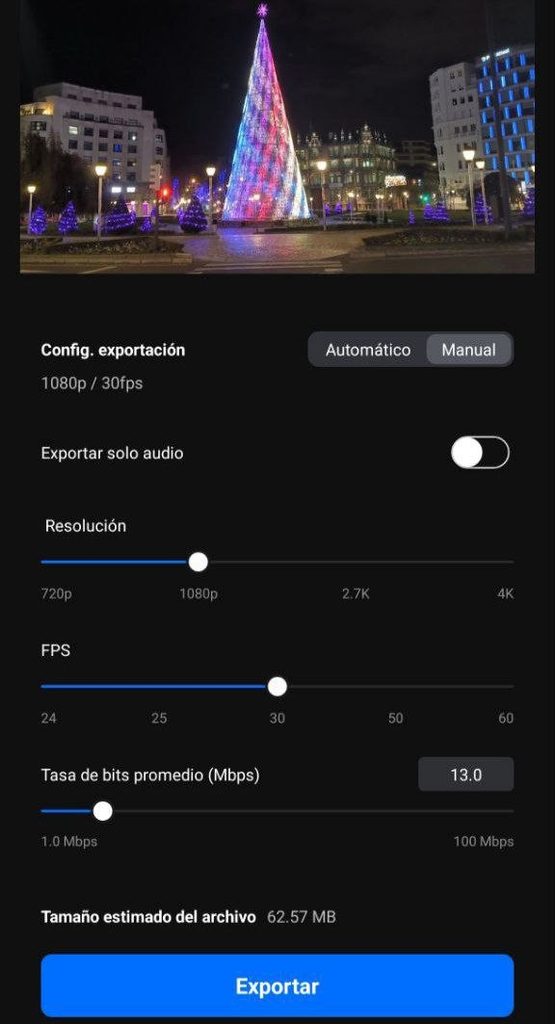
Cuando termines de editar y añadir efectos al vídeo, es el momento de guardarlo. Aquí tendrás que ajustar distintos aspectos que además de en su calidad de imagen y sonido, tendrán repercusión en el espacio que ocupa. Por eso es un aspecto que no debes descuidar. El proceso comienza cuando pulses el botón Guardar. Aparece una pantalla con los datos de cómo será el archivo y VlogNow lo guarda con el formato establecido en sus opciones automáticas (1080p de resolución y 30 frames por segundo (FPS). Para cambiarlo, selecciona Manual en la zona Configuración Exportación.
Como verás, tienes varias opciones disponibles para su resolución (720p, 1080p, 2,7K y 4K). Cuanto más elevada sea, mayor calidad de imagen, pero también mayor tamaño del archivo, algo a tener muy en cuenta si no tienes mucho espacio de almacenamiento disponible. También puedes elegir los frames por segundo, con el mismo efecto que la resolución, así como la tasa de bits promedio del archivo. Cuando termines, comprueba el tamaño final del archivo multimedia, y pulsa Exportar. Estará terminado en unos instantes.
A continuación, tendrás la opción de subirlo a una red social o de compartirlo a través de correo electrónico u otras aplicaciones, además de almacenarlo en memoria o en la nube. Como verás, solo unos cuantos toques y saber exactamente qué es lo que quieres hacer con tu vídeo es lo único que necesitas para darle un aspecto profesional y dejarlo listo para compartir en redes o con tus contactos en otras aplicaciones.