
- Animoto es un programa de creación y edición de vídeo sencillo con el que crear vídeos listos para compartir en redes sociales con un solo clic.
- Aunque tiene un plan gratuito con el que podrás crear y personalizar vídeos a partir de tus dibujos, fotos y grabaciones, no te permitirá descargar tus creaciones a no ser que te suscribas a uno de sus planes de pago.
Si promocionas tus obras y creaciones en redes sociales, sabes que los vídeos son los contenidos con los que más consigues atraer y enganchar a tu público. Pero también sabes que es lo que más trabajo puede costar. Tanto para decidir cómo será como para plasmar las ideas que tengas. Por suerte, hay herramientas con las que generar vídeos se convierte en un proceso mucho más rápido y sencillo. En el caso de Animoto, una utilidad online con la que puedes crear vídeos animados cortos para compartir en redes.
Cómo crear una cuenta
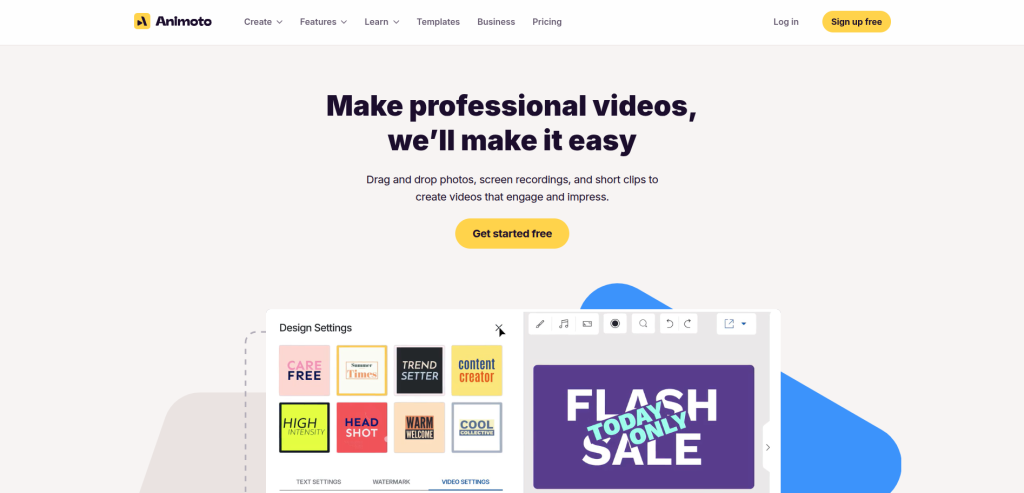
Animoto, como hemos mencionado, es una herramienta online, aunque también tiene apps para iOS y Android. Su versión gratuita, que contará con marca de agua después de los primeros 14 días de prueba, permite crear vídeos con una calidad de imagen de 720 píxeles (HD en sus opciones de pago), y compartirlo directamente —una vez creado— en Facebook, X, LinkedIn, Instagram, YouTube o TikTok.
Lo primero que tendrás que hacer para utilizarla es crear una cuenta en su web. En ella pulsa el botón Get Started Free (Comienza gratis) y después anota el email y la contraseña que quieras usar para acceder a Animoto. Tras este paso, pulsa Create Account (Crear cuenta). Elige para qué quieres usarlo: trabajo (For Work), uso personal (Personal) o uso educativo (Education), y pulsa Continue (Seguir). Después de seleccionar las opciones que aparecen, que variarán en función del uso que has indicado que vas a darle, aparecerá la ventana de trabajo.
Primeros pasos con Animoto
Para empezar, revisa los elementos y posibilidades a los que tendrás acceso con el plan gratuito de Animoto. En Workspaces (Espacios de trabajo), haz clic en Plan en la zona My Workspace (Mi espacio de trabajo). Como verás cuando se muestren las características del plan gratuito, tendrás acceso ilimitado a la creación de vídeos con calidad SD (720p), a compartir con un clic tus creaciones en tus redes sociales, tres tipos de letra estándar y 30 colores para personalizar el texto, y más de 350 pistas de música. Tampoco podrás descargarlos de la web (quedarán almacenados en tu cuenta para que puedas mostrarlos desde tus dispositivos), ni compartirlos en redes a no ser que actualices tu plan a uno de pago.
Pulsa el botón Create a Video (Crea un vídeo) para comenzar tu trabajo. Aparecerá un menú desplegable con varias opciones: Create With AI (Crear con IA), con la que podrás, a partir de los elementos que quieras subir a la plataforma, generar un vídeo con la ayuda de la inteligencia artificial; Generate From URL (Generar desde una URL), que permite convertir una página web en un vídeo solo con facilitar su dirección a Animoto; Choose a Template (Elegir una plantilla) para empezar a crear vídeos a partir de una plantilla personalizable; Make a Slideshow (Crear una presentación) a partir de varias fotos y Start From Scratch (Empezar de cero).
La herramienta recomienda elegir la tercera opción, así que selecciónala para ver las opciones disponibles. Como verás, tienes centenares para elegir. En primer lugar, aparece una selección de las recomendadas, pero puedes ver las que más te convengan en función del tema que quieras tratar o las redes sociales y el tipo de vídeos que quieras hacer. Por ejemplo, elige la opción For Reels, Stories and TikTok, con la que puedes crear un vídeo para los Reels y Stories de Instagram, o listo para publicar en TikTok.
Las opciones de elección te pueden parecer infinitas, así que es recomendable seleccionarlas o bien por la temática del vídeo que quieres hacer, por el fin que quieres darle o por la red social en la que lo publicarás. Una vez des con la que más te guste, pulsa Choose Template (Elegir plantilla) para comenzar a trabajar sobre ella. Ten en cuenta que para utilizar una plantilla tienes que haber guardado antes las fotografías y vídeos con los que trabajar y subirlos a Animoto.
Puedes tenerlos guardados en el ordenador con el que trabajas (My Device), o en tres servicios de almacenamiento online: Dropbox, OneDrive o Box. Si están en tu teléfono, abre tu cuenta de Animoto en el smartphone y desde allí, cuando llegues a este punto, elige Or Upload Directly From Your Phone (o carga directamente desde tu teléfono). Si no tienes medios grabados, también puedes utilizar fotos de stock. Para ello haz clic sobre esta opción en la parte superior de la pantalla.
Personaliza tus vídeos según tus gustos
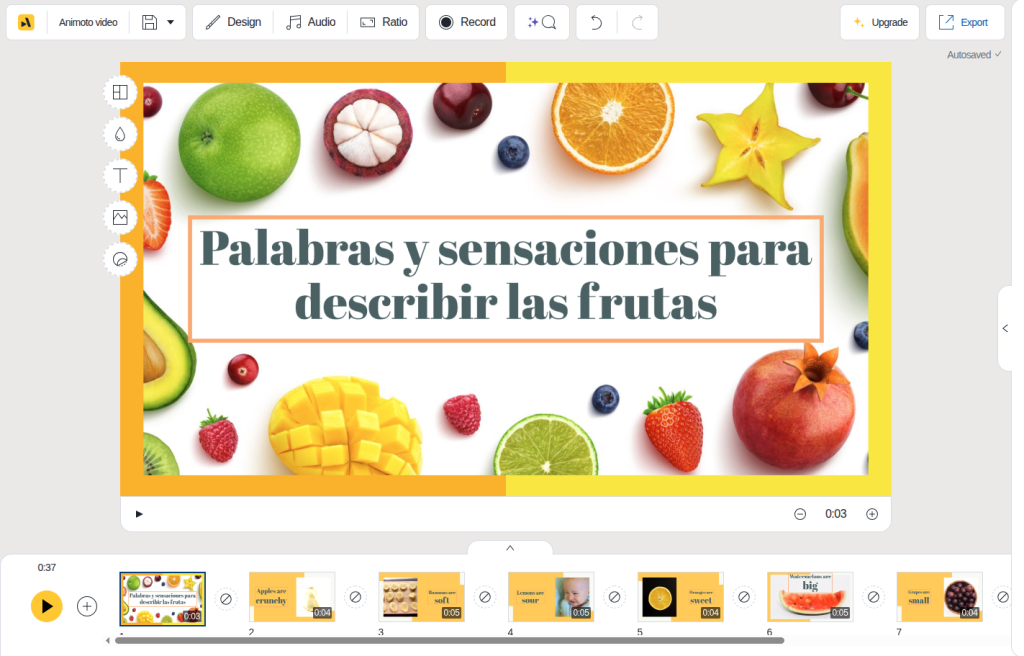
Ya con los elementos cargados en la ventana principal de trabajo, es el momento de personalizar tu vídeo. Empieza por darle un nombre. Haz clic en la parte superior en Animoto Video, y dale otro que te guste más, no tan genérico. Luego elige un diseño y una música de fondo para el vídeo. Puedes acceder a las opciones disponibles en los iconos del pincel y las notas musicales. Prueba con los diseños y los temas musicales que puedes utilizar hasta que des con los que más te gusten. Una vez ajustadas las generalidades, llega el momento de modificar cada bloque de imagen y sonido del vídeo.
Las opciones para modificar los elementos que figuran en cada diapositiva aparecen en varios círculos a la izquierda de su vista previa. Para cambiar el texto de ejemplo, eso sí, solo tienes que hacer clic en sus palabras y escribir lo que quieras mostrar. Puedes cambiar su tamaño, su color, el tipo de letra e incluso la posición en la imagen. Si quieres que haya más texto, pulsa el icono de la letra T mayúscula en la izquierda de la imagen y escoge dónde quieres que aparezca.
También puedes variar el diseño de la plantilla base elegida (Change Layout), sus colores (Change color), añadirle distintos tipos de marcos (Add a Media Frame) e incluir en ella nuevos elementos con Add An Element. Repite la operación para cada diapositiva o fotograma base del vídeo. En la parte inferior aparecen los distintos fotogramas. Puedes añadir más bloques al vídeo con un clic en el signo + rodeado por un círculo, que encontrarás en la parte inferior izquierda de la ventana, e introducir transiciones entre fotogramas. Para ello, haz clic en el icono del conjunto vacío entre los bloques donde desees colocarla.
Cuando termines, no te preocupes por guardar el vídeo, ya que Animoto lo hará por ti automáticamente, a medida que vayas trabajando. Para verlo basta con que salgas del editor y vuelvas a la página donde están tus proyectos. Conseguirás acceder a ella con un clic en el logo de la herramienta, en la esquina superior izquierda del editor. Si quieres, puedes guardar y compartir el vídeo con calidad SD (720p). Pero lo que no podrás hacer es descargarlo ni compartirlo en alta definición si no tienes un plan de pago, cuyo mínimo está en los 84 euros anuales del plan básico. A cambio, los vídeos no tendrán marca de agua, podrás compartirlos y descargarlos sin límite y subir la calidad de grabación del vídeo hasta 1080 píxeles (HD).