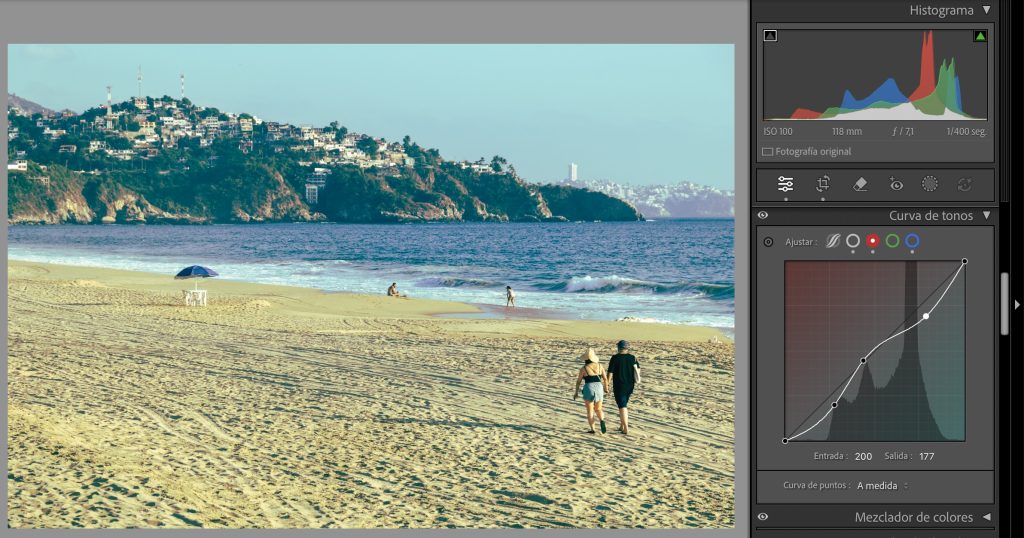


- La Curva de Tonos es la herramienta que separa una edición correcta de una edición con personalidad propia, lo que permite ajustar el contraste y el color con un nivel de control mucho mayor.
- Su aspecto, con ejes, líneas y puntos de anclaje, suele asustar cuando vemos el panel por primera vez, pero con algo de aprendizaje la curva se vuelve tan intuitiva como cualquier otra opción de Lightroom.
El panel de Curva de Tonos lleva años siendo una de las herramientas más ignoradas de Lightroom entre los fotógrafos que empiezan y, al mismo tiempo, una de las más usadas entre los profesionales más expertos. A diferencia del control de contraste, que aplica un ajuste general, la Curva de Tonos nos permitirá establecer cualquier valor de brillo de la imagen con una gran precisión. Y, pese a su aspecto poco amigable, resulta mucho más fácil de aprender a manejar de lo que parece. Te lo mostramos en este artículo.
Aprender a leer el gráfico antes de tocar nada
Cuando estás aprendiendo a conducir, te explican que tienes que aprender a escuchar el motor, del mismo modo que cuando aprendes a editar fotografías te insisten en que aprendas a leer el histograma. En ambos casos no entiendes el motivo de tanta insistencia hasta que por fin consigues hacerlo. Y para editar correctamente la curva de tonos es fundamental que lo hagas.
En el panel de Curva de Tonos encontraremos el histograma de la imagen representado de una forma ligeramente diferente. El eje horizontal muestra los valores tonales de entrada, con las sombras a la izquierda y las altas luces a la derecha. El eje vertical muestra los valores de salida, con los tonos más oscuros abajo y los más claros arriba. También encontraremos una línea diagonal que atraviesa el gráfico de esquina a esquina y representa el estado neutro.
Para entenderlo de manera más visual: si movemos un punto de esa línea hacia arriba, aclararemos los tonos correspondientes a esa zona del eje horizontal. Y si lo movemos hacia abajo, los oscurecemos. Además, si subimos en la parte derecha de la curva, aclararemos las altas luces y, por tanto, si bajamos un punto de la parte izquierda, oscureceremos las sombras. Combinando ambos movimientos en una misma curva se consigue lo que se conoce como curva en S, la forma más habitual y efectiva de añadir contraste con precisión.
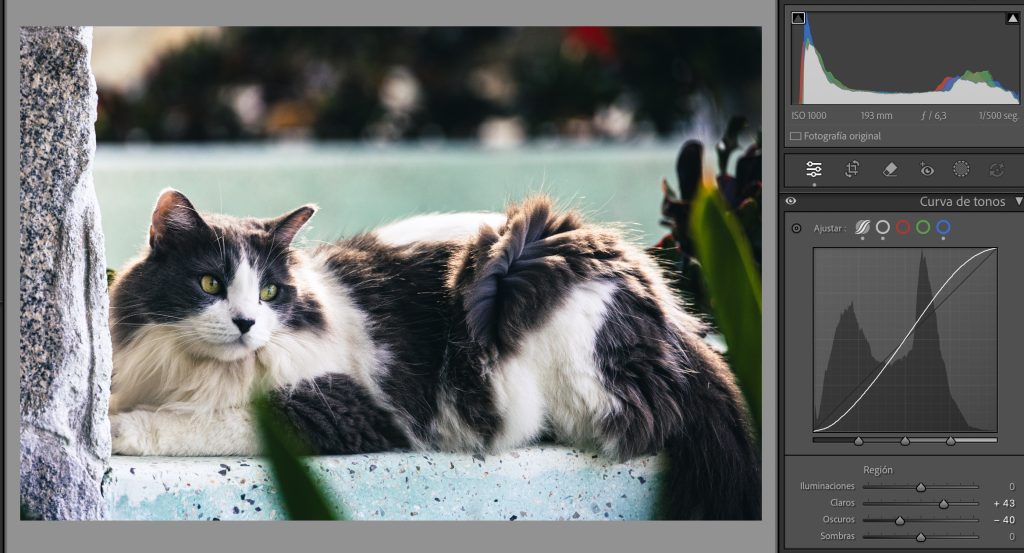
Paramétrica o de puntos: dos formas de hacer lo mismo
Lightroom ofrece dos modos de trabajo dentro del mismo panel, accesibles desde los iconos en la parte superior de la Curva de Tonos. Por un lado, la curva paramétrica nos permite trabajar con cuatro zonas tonales: sombras, oscuros, claros e iluminaciones. Es el modo más sencillo e intuitivo porque el efecto que conseguimos con el deslizador es muy fácil de ajustar.
Si queremos más precisión, los triángulos que vemos en una línea debajo del gráfico nos permiten ajustar el ancho de cada zona, ampliando o reduciendo el rango tonal que tiene en cuenta cada deslizador.
La otra forma de hacerlo es mediante la Curva de Puntos, que no usa los deslizadores, sino que funciona mediante puntos de anclaje que definimos sobre la línea del gráfico. Es el modo preferido por los profesionales porque permite crear formas de curva de manera mucho más rápida. Por ejemplo, un punto de anclaje en los tonos medios sirve para fijar esa zona mientras se manipulan las sombras o las altas luces sin que se muevan. Y así evitamos que el ajuste de contraste afecte a las pieles u otros elementos centrales de la imagen de formas no deseadas.
Los ajustes realizados mediante los controles paramétricos y la Curva de Puntos afectan a la misma curva tonal, por lo que conviene tener en cuenta cualquier modificación previa antes de seguir editando.
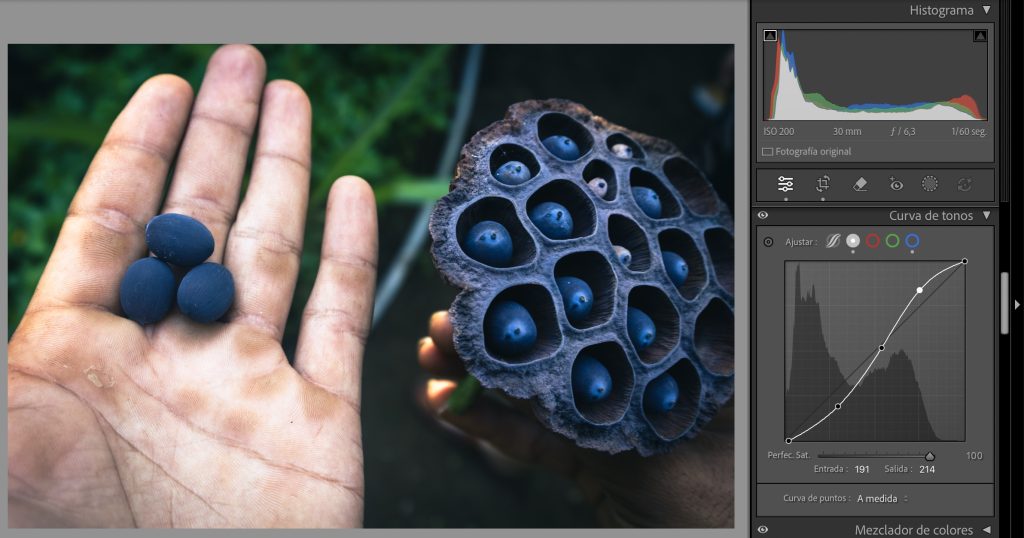
La curva en S y el efecto mate
Señalábamos antes que la curva en S es el ajuste más habitual y un buen punto de partida para entender la lógica de la herramienta. De forma resumida, consiste en subir ligeramente la parte derecha de la curva, aclarando las altas luces, y bajar ligeramente la parte izquierda, oscureciendo las sombras. El resultado es un aumento de contraste más natural porque respeta mejor la relación entre los distintos rangos tonales. Cuanto más pronunciada sea la forma de S, mayor será el contraste, mientras que una S suave produce un efecto más sutil.
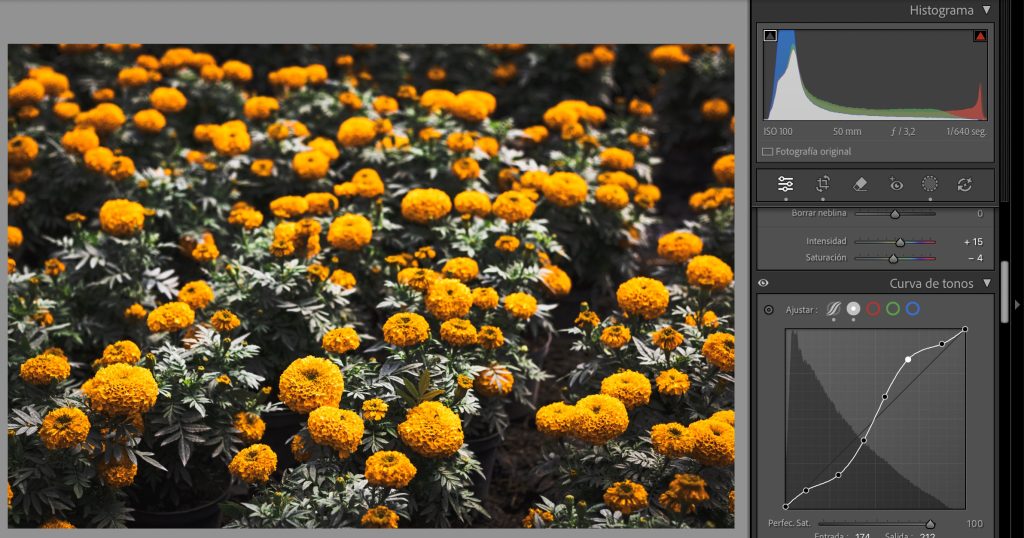
También podemos buscar el efecto contrario, que consistiría en elevar el punto negro de la curva sin tocar el resto, consiguiendo el conocido efecto desteñido. Consiste en colocar el punto inferior izquierdo de la curva en una posición más alta de lo habitual, de modo que las sombras más profundas de la imagen no llegan al negro puro. Así conseguiremos que nuestras fotografías tengan esa estética de imagen ligeramente desaturada en las oscuridades que se popularizó en el cine y que han puesto de moda muchos presets.
Las curvas de color
Otra opción que encontraremos en este panel es el selector del canal RGB para editar los canales individuales de rojo, verde y azul. La lógica es la misma que en la curva general, pero en este caso la aplicaremos a cada canal de color por separado. Por ejemplo, subir la curva en el canal azul dentro de la zona de sombras introduce tonos azulados en los oscuros, mientras que bajarla en las altas luces introduce su complementario, en este caso un amarillo anaranjado. El resultado es un contraste más frío en sombras y más cálido en las iluminaciones, que también nos evoca un estilo más cinematográfico.
Los canales rojo y verde permiten correcciones más específicas, como neutralizar el tinte verde que en ocasiones aparece en las pieles o añadir un toque cálido solo en los tonos medios sin afectar a las sombras. Es una técnica muy interesante para ir generando nuestro propio estilo de edición, que podremos aplicar luego a todas las fotografías que queramos mediante un preset.
Un último elemento que suele pasarse por alto y merece ser mencionado es el selector de destino, que encontraremos en un pequeño icono circular en la esquina superior izquierda del gráfico. Nos permite hacer clic directamente sobre cualquier zona de la imagen y arrastrar hacia arriba o hacia abajo para aclarar u oscurecer los tonos similares presentes en esa zona de la imagen. Es una forma más rápida de identificar en qué zona del gráfico actuar cuando no tenemos claro si una zona concreta cae en las sombras, en los oscuros o en los tonos medios.
Muchos fotógrafos pasan años utilizando Lightroom sin tocar apenas la Curva de Tonos y seguramente nunca lo han echado de menos. Sin embargo, un día empiezan a mover puntos, a entender cómo va cambiando la imagen y descubren que ahí se escondía gran parte del control que buscaban. ¿Te animas a probarlo?