
En ocasiones, quienes trabajan con imagen estática, como fotógrafos e ilustradores, necesitan crear vídeos a partir de imágenes para poder mostrarlos a sus clientes. También puede que seas un aficionado a la multimedia que sencillamente quieres crear un vídeo con tus fotos de un evento o viaje. En cualquier caso, seguro que te suena la escena: o los programas para generarlos son caros, o complejos, o muy básicos. OpenShot Video Editor te permite superar barreras. Este programa open source y gratuito, disponible para Windows, macOS y Linux, te da la oportunidad de generar un vídeo con fotos, e incluso con música de fondo, a partir de tus imágenes. Además, podrás hacerlo en muy pocos pasos.
OpenShot Video Editor: instalación y primeros pasos
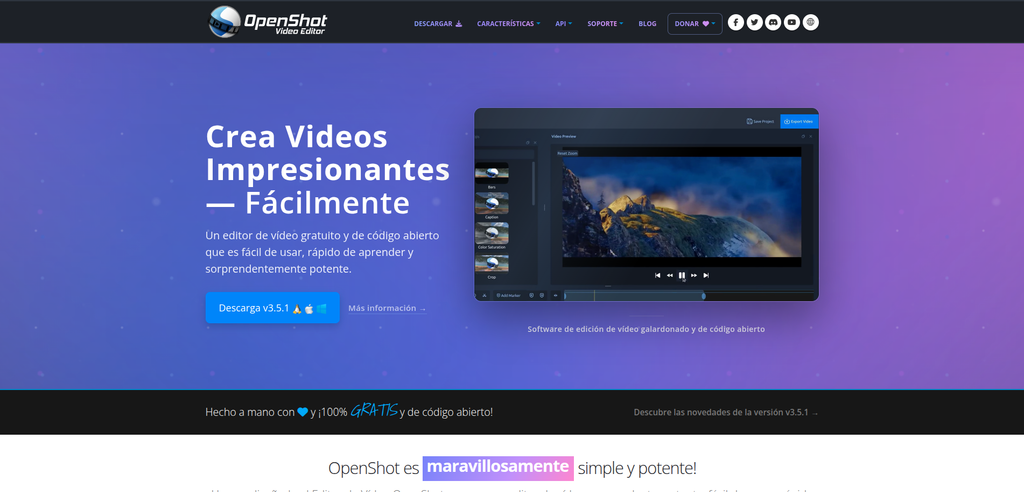
Al contrario de lo que sucede con muchos programas y herramientas actuales, OpenShot Video Editor no está disponible online, y tendrás que instalarlo en tu ordenador. Para ello, abre su web principal y a continuación accede a su página de descargas. El programa habrá detectado automáticamente el sistema operativo que tienes en el equipo, y podrás descargar la versión de OpenShot que necesitas.
Pulsa el botón Descarga para ello, elige una carpeta de tu disco para guardar el fichero y, cuando finalice el proceso, haz clic dos veces sobre él para ejecutarlo e iniciar la instalación. Es una tarea sencilla, y en unos segundos tendrás la aplicación lista para empezar a crear vídeos.
Pero antes tienes que conocer algunos conceptos básicos para el manejo de OpenShot Video Editor. Por ejemplo, el de proyecto, que engloba todos los archivos de vídeo y los elementos que contiene, almacenados en un solo fichero.
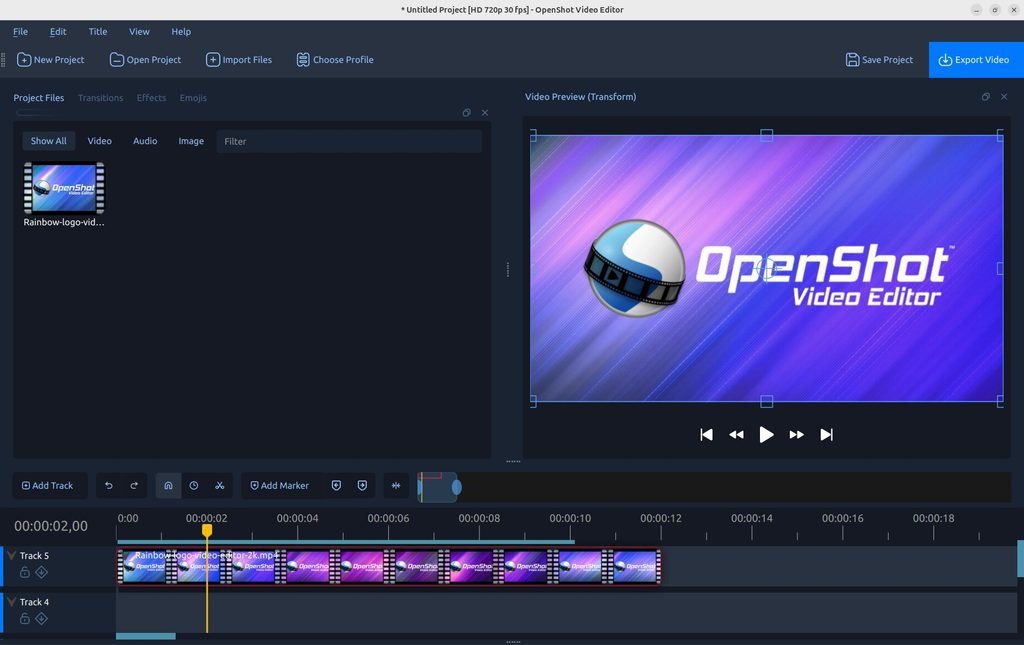
Abre el programa y echa un vistazo a su interfaz. En ella, aparte de los espacios donde aparecen las imágenes (en la mitad izquierda) y la previsualización del vídeo (a la derecha), hay varios elementos. Como la línea de tiempo, situada en la parte inferior de la ventana que representa, en horizontal, los distintos componentes del vídeo, sus ediciones y los clips multimedia del proyecto. Cuando se reproduce un vídeo, verás que avanza desde la izquierda hacia la derecha.
En esa misma zona hay más entradas o pistas. Es decir, las distintas capas de clips y elementos de cada proyecto. En conjunto, forman la línea de tiempo, y suelen representarse sobre ella, apiladas en vertical una sobre otra. En cuanto a los clips, que hemos mencionado, son trozos y recortes de vídeo y/o sonido, que ocupan un punto concreto en una pista determinada. Cuando incorporas archivos a la línea de tiempo para trabajar con ellos, cada uno queda representado con un clip.
Con estos conceptos claros, llega la hora de crear tu primer proyecto, para lo que debes pulsar Nuevo Proyecto y darle un nombre que sea lo bastante claro como para poder identificar su contenido a simple vista.
Prepara tu primer vídeo con fotos en OpenShot Video Editor
Ya tienes clara la distribución básica de los elementos principales de la ventana de OpenShot Video Editor. Por tanto, es hora de que incorpores al proyecto, es decir, al futuro archivo de vídeo, las fotos a partir de las que quieres generarlo. Elígelas en el orden que quieres que aparezcan para contar con más facilidades y agilizar el proceso.
Con el proyecto que acabas de crear abierto, abre el menú contextual Archivo y elige en él la opción Importar archivos. También puedes incorporarlas al proyecto también solo con arrastrarlas y soltarlas desde el cuadro de búsqueda que ha aparecido a la mitad izquierda de la ventana principal de la herramienta. Para añadirlas a la línea de tiempo, selecciona cada archivo a incorporar y elige Agregar a la línea de tiempo en el menú Archivo. En unos segundos aparecerán en ella, cada uno como un clip, y podrás trabajar con ellos.
OpenShot Video Editor te ofrece para ello numerosas opciones de corte y recorte. Además, te permite aplicar distintos efectos a cada clip, o a alguna de sus partes. Todas aparecen al abrir su menú contextual con un clic del botón derecho sobre su miniatura en la línea de tiempo o en la pista en la que esté situado. En el caso de un archivo de vídeo, puedes fundir la imagen al inicio o al final del clip, hacer zoom sobre él, girarlo, ajustar su tamaño, acelerarlo, ralentizarlo, etc.
También cuentas con 27 efectos de vídeo y sonido para añadir al vídeo. En concreto, son 18 de vídeo y nueve de audio. Ten en cuenta que una vez aplicados en el punto que desees puedes ajustarlos y modificar su actuación sobre el archivo al que los has aplicado. Ten en cuenta también que el orden en el que aparece cada foto en la línea de tiempo es el que tendrán en el vídeo, así que reorganízalas con el método de «arrastrar y soltar».
Si superpones dos clips, el vídeo no los mostrará uno sobre otro, sino con una transición entre uno y otro de sus imágenes. Por otro lado, para que una foto determinada se muestre durante más o menos tiempo, basta con que la estires arrastrando su borde derecho a la derecha. Para reducir el tiempo que se mostrará, solo tienes que hacer el movimiento contrario: arrastrar su borde derecho hacia la izquierda.
Si necesitas sumar música a la línea de tiempo, añade el archivo de audio que quieras emplear al proyecto y súmalo después a la línea de tiempo. Para ello, arrastra su miniatura de la mitad izquierda superior de la ventana de trabajo hacia ella. Si la música es más larga que el clip, arrastra el borde derecho de la representación del sonido hacia la izquierda en su pista hasta que coincida con el fin de la última imagen.
En caso de que sea más corta que el vídeo, puedes insertar el archivo de audio tantas veces como sea necesario, uno a continuación del otro. Para continuar, aplica los efectos y haz los cambios que necesites en el sonido.
Crea tu vídeo tras unos últimos toques
Antes de generar el vídeo de tus fotos, tienes que ver cómo ha quedado para ver si es necesario hacer algún ajuste más. A continuación, pulsa Reproducir. Está en el centro de los controles de reproducción que hay bajo la ventana de vista previa del vídeo. Si hay algo que no te convence, es el momento de hacer los cambios que necesites.
Cuando esté todo a tu gusto, es hora de generar el vídeo. Para ello necesitas exportar el proyecto. Haz clic en el icono de Exportar vídeo de la parte superior de la ventana. También puedes iniciar el proceso tras elegir Exportar vídeo en el menú Archivo. Aparecerá un cuadro con distintas opciones para el vídeo. En él tendrás que darle un nombre, elegir la carpeta en la que quieras guardarle y hacer algunos ajustes. Entre ellos, seleccionar el perfil del archivo, su calidad y su formato.
Si no estás muy seguro de qué elegir en este punto, no hagas cambios, ya que las opciones por defecto para el vídeo son adecuadas para la gran mayoría de reproductores y dispositivos de la actualidad. Pulsa Exportar vídeo y espera un rato hasta que OpenShot Video Editor termine de generar el archivo con tu creación. Cuando esté listo comprueba que todo ha salido a tu gusto y si es así, puedes mostrarlo a tu audiencia o clientes sin problemas.