
- InShot es un programa para smartphone y tablet con Android o iOS, con el que preparar vídeos y añadirles distintos filtros, efectos, audio o texto en solo unos minutos.
- Su versión básica es gratuita, aunque con publicidad, y su manejo es tan sencillo que no es necesario contar con formación sobre postproducción o edición para personalizar clips de vídeo y darles un toque especial y divertido.
Crear vídeos y publicarlos en redes sociales lleva su tiempo. El proceso desde que tienes una idea hasta que están listos para enseñarlos a tus seguidores es bastante laborioso, y no precisamente exento de complicaciones. Pero a diferencia de lo que pueda parecerte, los mayores problemas no los tendrás durante su grabación. Es el proceso posterior, el de edición y postproducción, el que puede darte más quebraderos de cabeza. Por eso es importante contar con una herramienta software, como InShot, preparada para agilizar el trabajo de edición de vídeo.
Especialmente si los quieres dejar listos desde un dispositivo móvil y conseguir que tengan el gancho suficiente para que se conviertan en virales en redes. Para ello, irónicamente, no tienen que ser los vídeos mejor editados, ni que parezca que hayan salido de un estudio de producción profesional. Tienen que ser divertidos, contar con elementos y animaciones que se sumen a lo que has grabado, y resultar atractivos para que tus seguidores interactúen con ellos y los compartan. Para eso están las aplicaciones de edición de vídeo para móviles, ya que están pensadas específicamente para compartir vídeos a través de redes sociales y herramientas de mensajería, como WhatsApp.
InShot, disponible tanto para smartphones como para tablets con Android o iOS, es uno de ellos. Admite tanto la creación y edición de vídeo como la de fotos. También te da la oportunidad de crear un collage a partir de tus imágenes. Se trata de un programa que puedes utilizar de manera gratuita, con anuncios para desbloquear funciones y elementos, y mostrando el logo de InShot en tus vídeos. Pero, si lo prefieres, puedes suscribirte a él por un precio de 4,49 euros mensuales, o de 16,99 euros anuales. En este caso, además de eliminar la publicidad y el logo de la aplicación, podrás acceder a distintas funciones avanzadas y materiales exclusivos para usuarios de pago.
Primeros pasos con InShot
Una vez que hayas descargado InShot, basta con un toque para acceder a su pantalla principal. Desde ella puedes acceder a todas sus funciones, que entre otras cosas te permitirán recortar imágenes, cortar escenas, fusionar vídeos, añadirles música y sumarles tanto filtros como texto. Como verás, se trata de un proceso muy sencillo, que elimina las complicaciones de otros programas más pensados para postproducción de vídeo a nivel profesional.
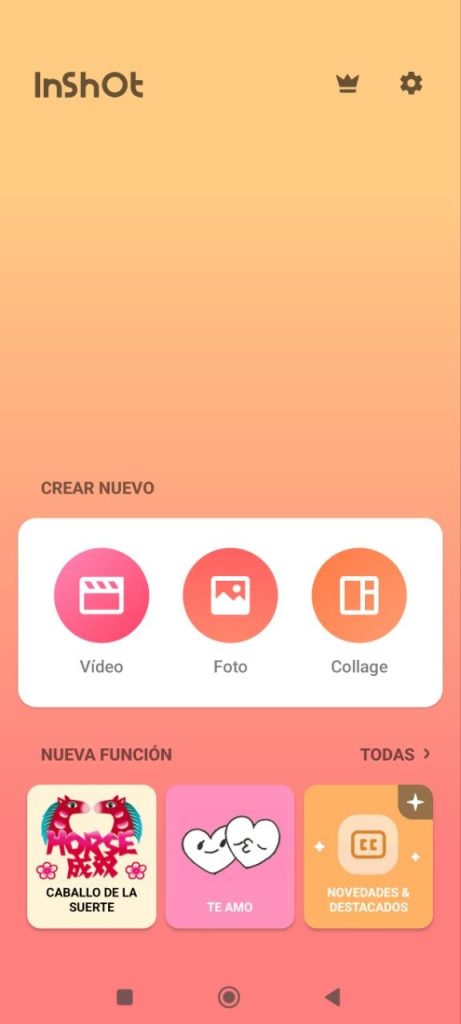
Antes de empezar a utilizarlo, eso sí, tendrás que tener los vídeos con los que quieras trabajar ya grabados y almacenados en el smartphone o el tablet con el que vayas a trabajar. Con ellos ya grabados, pulsa Video en la pantalla de InShot para comenzar un proyecto nuevo. A continuación, elige los clips de vídeo o imágenes de la galería que necesites. Se cargarán, en el orden que los hayas seleccionado, en la pantalla de edición de la herramienta, con las herramientas básicas que necesitas para trabajar disponibles.
Como verás, están en la parte inferior de la pantalla. Allí están opciones como Audio, Texto, Recortar, Lona (relación de aspecto de la imagen), Efecto o Filtro. Desliza hacia la derecha o hacia la izquierda la tira donde están los efectos para que se vayan mostrando. Bajo ellos está la línea de tiempo. Si has seleccionado varios vídeos y fotos para añadirlos al proyecto, y pulsas el botón de reproducción, todo lo que haya en la línea de tiempo se reproducirá en la ventana de edición en el orden en el que se encuentra. Para cambiarlo, da un toque sostenido en el clip o imagen que quieras cambiar de orden y arrástralo para colocarlo en el orden que prefieras.
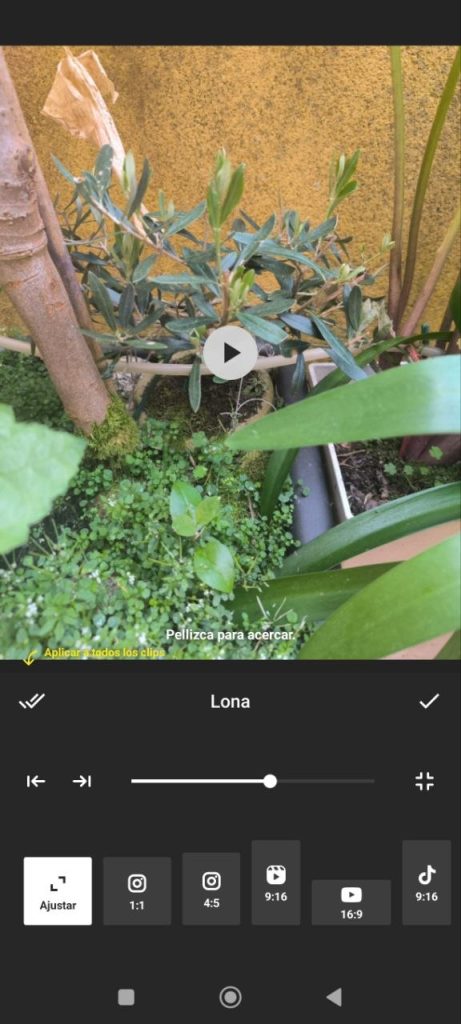
Cuando esté todo ordenado, puedes editar el vídeo. Para recortarlo o trocearlo, toca el vídeo en la línea de tiempo, sitúate en el punto en el que quieras que comience o termine el corte, y elige acto seguido la herramienta Cortar. Para dividir el vídeo en dos partes, coloca el indicador de reproducción del vídeo en la línea temporal en el punto en el que quieras partirlo y haz clic en Dividirse. Para insertar transiciones, toca el cuadrado blanco de la parte inferior de la línea de tiempo en el punto entre cortes de vídeo e imagen en el que quieras integrarlas, y elígelas entre las opciones disponibles. Cuando termines, guarda los cambios.
Añade música, textos, fondos, filtros y efectos
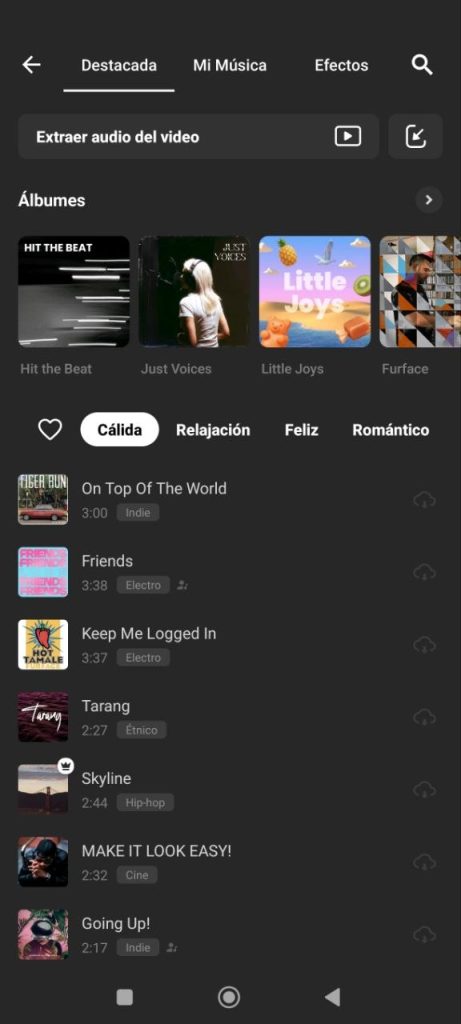
Para que un vídeo mejore y gane en atractivo, la música de fondo es fundamental. InShot te permite elegir uno de sus clips de audio para integrarlo en tus vídeos, o subir tus propios archivos de sonido. Para ello pulsa Audio y elige una entre las opciones disponibles en la pantalla que aparece. Lo primero que aparece es la lista de clips de audio de InShot, pero para incorporar tu música o incluso archivos con tu voz, pulsa Mi Música en la parte superior de la pantalla. Una vez añadido, puedes ajustar la duración del sonido y su volumen.
Para agregar textos, da un toque en Texto y escribe lo que quieras en el punto elegido. También puedes incorporar pequeñas imágenes en formato de dibujo 2D o GIFs, lo que dará más gancho y atractivo al vídeo. Si es necesario, puedes añadir subtítulos. Para colocar un fondo en la imagen, sitúa el indicador de la línea de tiempo en el fotograma que quieras y selecciona la opción correspondiente entre las disponibles. Para que aparezcan todas, desliza el dedo de abajo hacia arriba en la zona en la que aparecen los primeros degradados.
Los filtros y efectos que puedes utilizar están en la sección Filtro. Una vez en la pantalla principal de la opción, toca en Efecto o Filtro para acceder a los que InShot lleva preestablecidos. Prueba con varios hasta que des con el más adecuado para el vídeo, pero ten en cuenta que una vez aplicado puedes personalizarlo. Para ello, de nuevo en la pantalla principal de aplicación de filtros y efectos, toca en Ajustar y personaliza los efectos y/o filtros que hayas añadido al vídeo. Puedes colocar efectos y filtros, al igual que el texto y el resto de elementos que hemos mencionado, en los fotogramas y puntos que desees. Como verás, además, puedes hacerlo de manera muy sencilla y rápida.
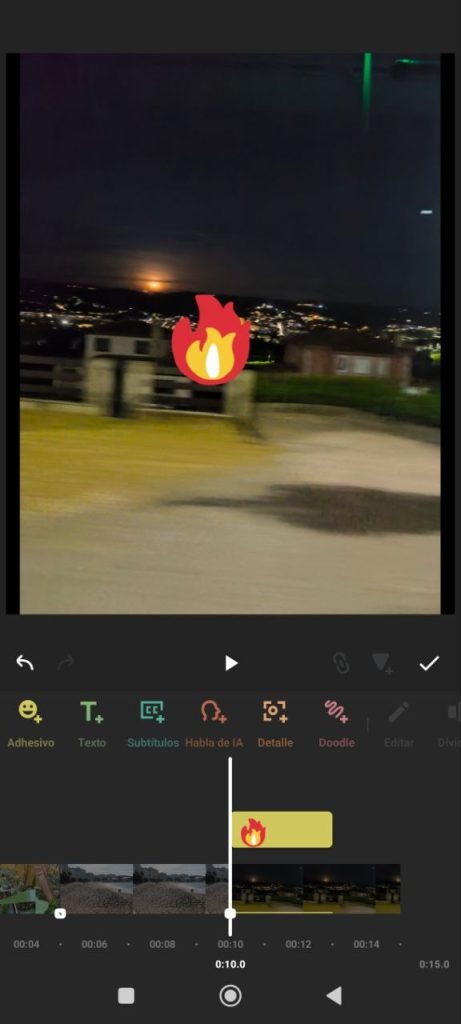
De hecho, es probable que tardes más tiempo en planificar qué elementos quieres editar, qué quieres hacer con cada uno de ellos y qué elementos quieres añadirles que en aplicarlos. Es recomendable que planifiques con cuidado esta fase previa a la edición, y que tengas claro qué quieres hacer con cada fotograma antes de hacerlo. Es probable que cuando lo estés haciendo quieras hacer cambios o modificar elementos disponibles, pero si ya tienes planificado dónde quieres hacerlo, y cómo, ahorrarás tiempo.
Si además tienes claro qué es lo que engancha a tu audiencia, y qué puedes utilizar para atraer su atención, la edición de vídeo será un proceso muy rápido. Sobre todo, cuando tengas algo de práctica en el trabajo con InShot y conozcas todos los elementos que te permite utilizar. En cualquier caso, ten siempre en cuenta que en redes sociales es mucho mejor publicar un vídeo atractivo, simpático y con un cierto aire de espontaneidad y desparpajo, que uno muy serio y con aspecto completamente profesional.