

- El Brush Studio de Procreate ofrece catorce categorías de atributos configurables, desde la forma del sello y la textura interna hasta la respuesta a la presión y la inclinación del Apple Pencil, lo que permite convertir cualquier imagen o fotografía en el punto de partida de un pincel único.
- Crear un pincel personalizado en Procreate no requiere conocimientos previos, pero entender la relación entre forma, grano y trazo es fundamental para obtener un buen resultado.
Procreate llevaba años siendo, posiblemente, la app móvil con el catálogo más completo de pinceles. Y con su última gran actualización, lanzada en septiembre de 2025, ha dado un salto todavía más allá para convertirse en toda una referencia para los diseñadores. Añadió nuevos controles, curvas de precisión por pincel y nuevas formas de previsualización muy interesantes que merece la pena conocer. Es un buen momento, por tanto, para acercarnos de nuevo a una de nuestras herramientas preferidas y explicar cómo funciona la construcción de un pincel personalizado en Procreate. Vamos allá.
Forma y grano: la base de todo
Conviene entender para empezar que Procreate construye sus pinceles a partir de dos elementos fundamentales: la forma (shape) y la textura interna o grano (grain). La primera actúa como el contenedor mientras que el grano funciona como una especie de rodillo de pintura que se aplica dentro de ese contenedor a medida que dibujamos sobre el lienzo. Una vez que tenemos esto claro, vamos a aprender cómo podemos crear un pincel desde cero.
Lo primero es pulsar en el icono del pincel en la esquina superior derecha y después en el símbolo + para añadir uno nuevo. Eso nos abrirá el Brush Studio, la pantalla de configuración que incluye nada menos que catorce categorías con atributos y opciones. A la izquierda encontraremos ese menú y a la derecha tendremos nuestro lienzo, un área de prueba que se actualiza en tiempo real con cada cambio que apliquemos.
El primer paso será definir la forma del contenedor que vamos a repetir a lo largo del trazo. Procreate interpreta que el blanco es la zona activa donde se aplicará el color y el negro es el espacio vacío, por entendernos. Si se importa una imagen sin invertir los valores, el resultado será un rectángulo opaco con la silueta en negativo. Podemos usar cualquier imagen como base para nuestro pincel: una fotografía de papel rugoso, un dibujo a tinta, una mancha de acuarela o, por supuesto, una forma geométrica que hayamos dibujado previamente en el mismo Procreate. Eso sí, se recomienda trabajar con imágenes de gran tamaño para evitar posibles distorsiones.
El grano: donde vive la textura
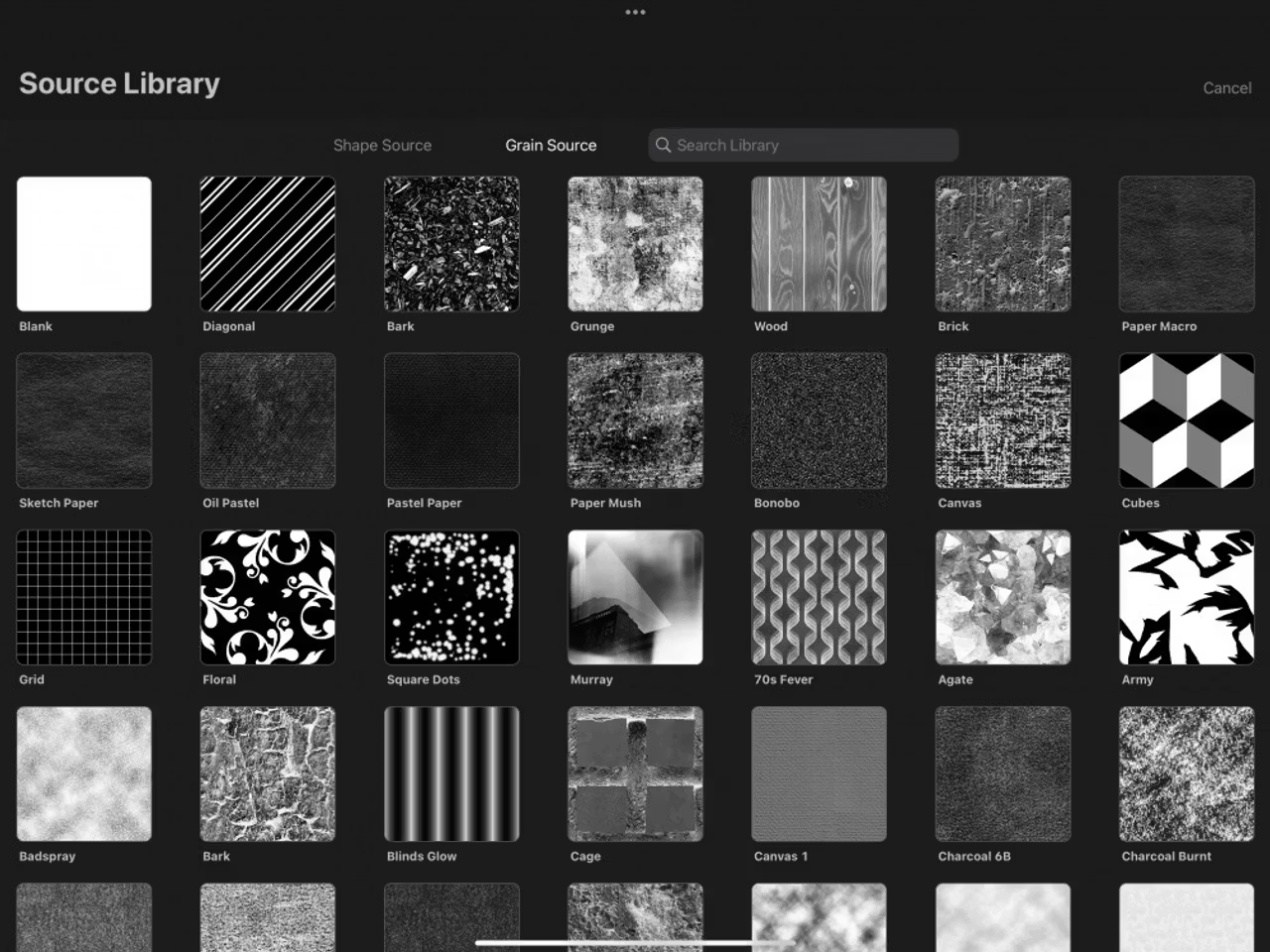
Una vez definida la forma, en el panel de grano podemos añadir la textura que irá en el interior del pincel. También podemos importar una imagen propia o seleccionar entre el catálogo de Procreate, que incluye más de un centenar de texturas. Además, la biblioteca está organizada por tipo de material, así que nos resultará muy sencillo encontrar la idea que estamos buscando. Existen diferentes modos de aplicar ese grano o textura a la forma que hayamos definido.
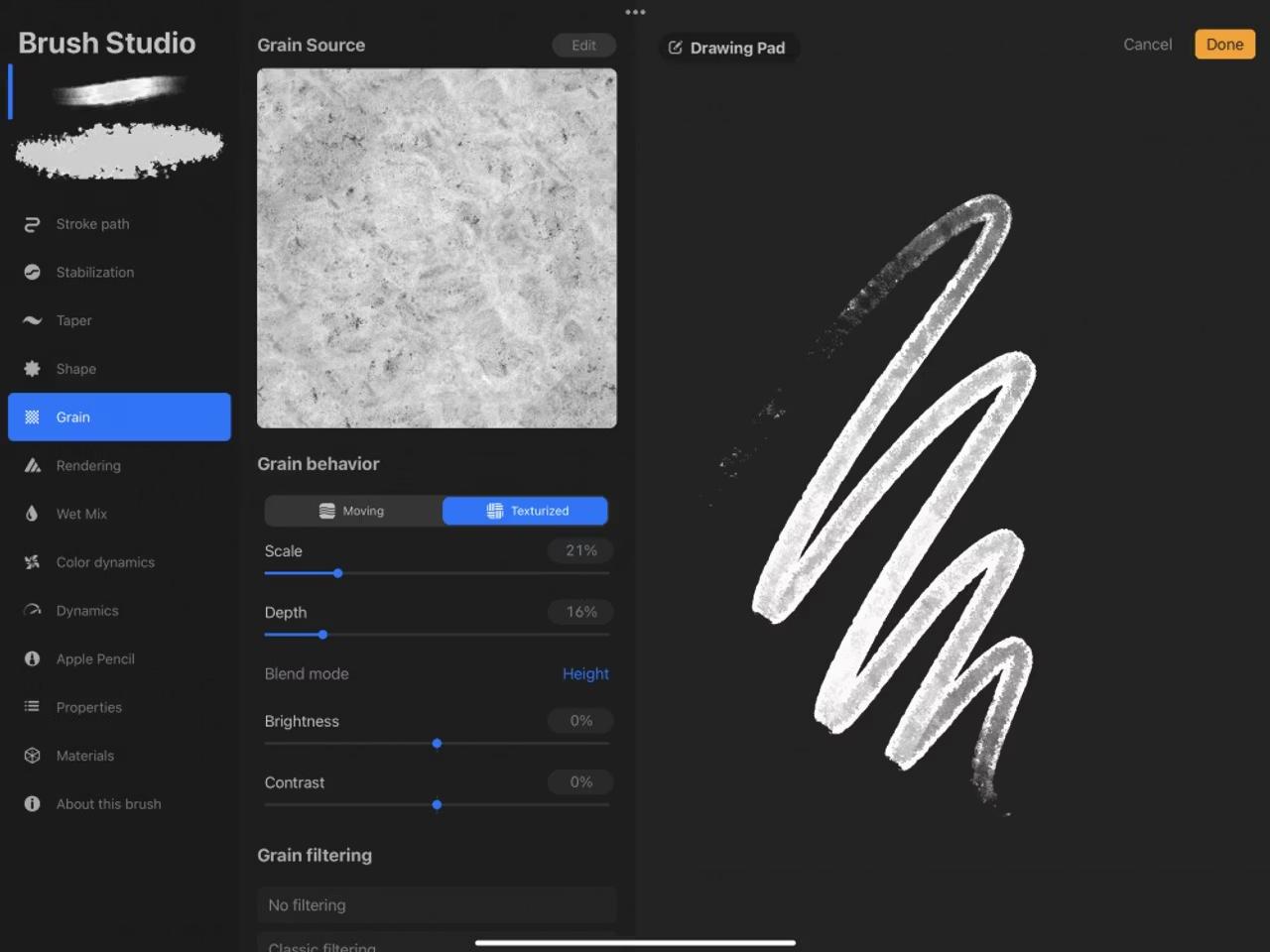
En el modo Moving, aplicamos la textura como si fuera un patrón, como si lo pisáramos repetidamente con la rueda de un coche, por poner un ejemplo muy visual. El resultado es, por tanto, acumulativo y cuantas más veces dibujemos más densidad conseguiremos. Otra opción es el modo Texturized que, a diferencia del anterior, deja la textura fija con independencia de cuántas veces pasemos por la misma zona. Dentro de cada modo hay controles para definir la escala, la profundidad, el brillo o el contraste, entre otros. Estos parámetros interactúan entre sí, por lo que si modificamos uno puede ser necesario ajustar el resto.
La importancia de configurar el trazo
Una vez tenemos definida la forma y la textura, toca configurar cómo queremos que se comporte el trazo a la hora de dibujar. Es lo que en Procreate se conoce como Stroke Path. El parámetro más importante es el espacio que queremos dejar entre cada repetición. Si lo dejamos muy bajo, los sellos se superponen y el trazo parecerá continuo. Si, en cambio, lo ponemos muy alto, la repetición se hará visible y puede generar un efecto más artístico.
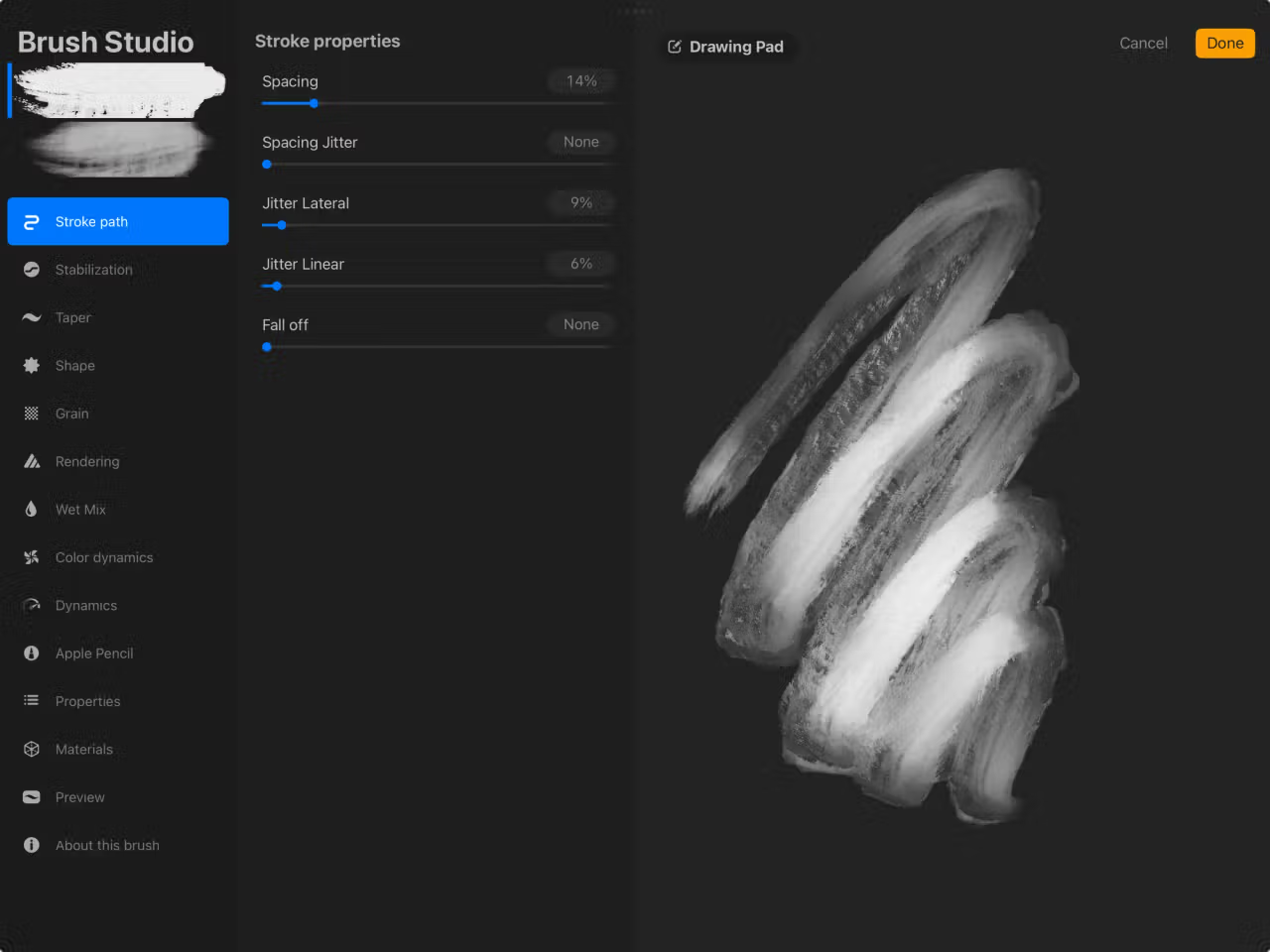
En los trazos a mano, ninguna línea es perfectamente regular. Por ejemplo, las cerdas de un pincel real se dispersan, el papel ofrece resistencia, la mano tiembla levemente… El parámetro Jitter reproduce ese comportamiento de forma controlada, pero nos permite introducir una cantidad de variación aleatoria para conseguir un resultado más real.
El StreamLine es otra función que merece la pena configurar. Este parámetro, ubicado dentro de las opciones de estabilización, suaviza el trazo amortiguando los temblores y las irregularidades del movimiento de la mano. Si subimos mucho el valor, conseguiremos líneas muy limpias, útiles para lettering o diseño técnico. Mientras que los valores más bajos consiguen una mayor expresividad, algo muy necesario en determinados estilos de ilustración.
Presión, inclinación y el Apple Pencil
Ya hemos visto en otros artículos la importancia del Apple Pencil en el éxito de Procreate, así que es normal que también podamos configurarlo al crear nuestro pincel. En el panel Apple Pencil, dentro del Brush Studio, controlaremos las variables físicas del accesorio: su presión, la inclinación y el ángulo de dibujo. La presión es uno de los atributos más importantes y, desde las últimas versiones, Procreate nos permite configurar diferentes curvas de presión personalizadas para cada pincel.
Una curva de presión cóncava consigue que el pincel responda con mucho grosor incluso con presiones bajas, obteniendo trazos muy expresivos. Al contrario, una curva convexa nos exige más fuerza para alcanzar el grosor máximo, consiguiendo así un control más preciso y gradual de nuestro dibujo. El panel dedicado a la inclinación permite decidir qué ocurre cuando el Apple Pencil se acerca a la posición horizontal. Podemos vincular la inclinación al tamaño y el trazo aumentará a medida que inclinamos el lápiz, como si fuera una brocha. O podemos configurarlo en relación con la opacidad y el trazo se volverá más o menos transparente según la inclinación.
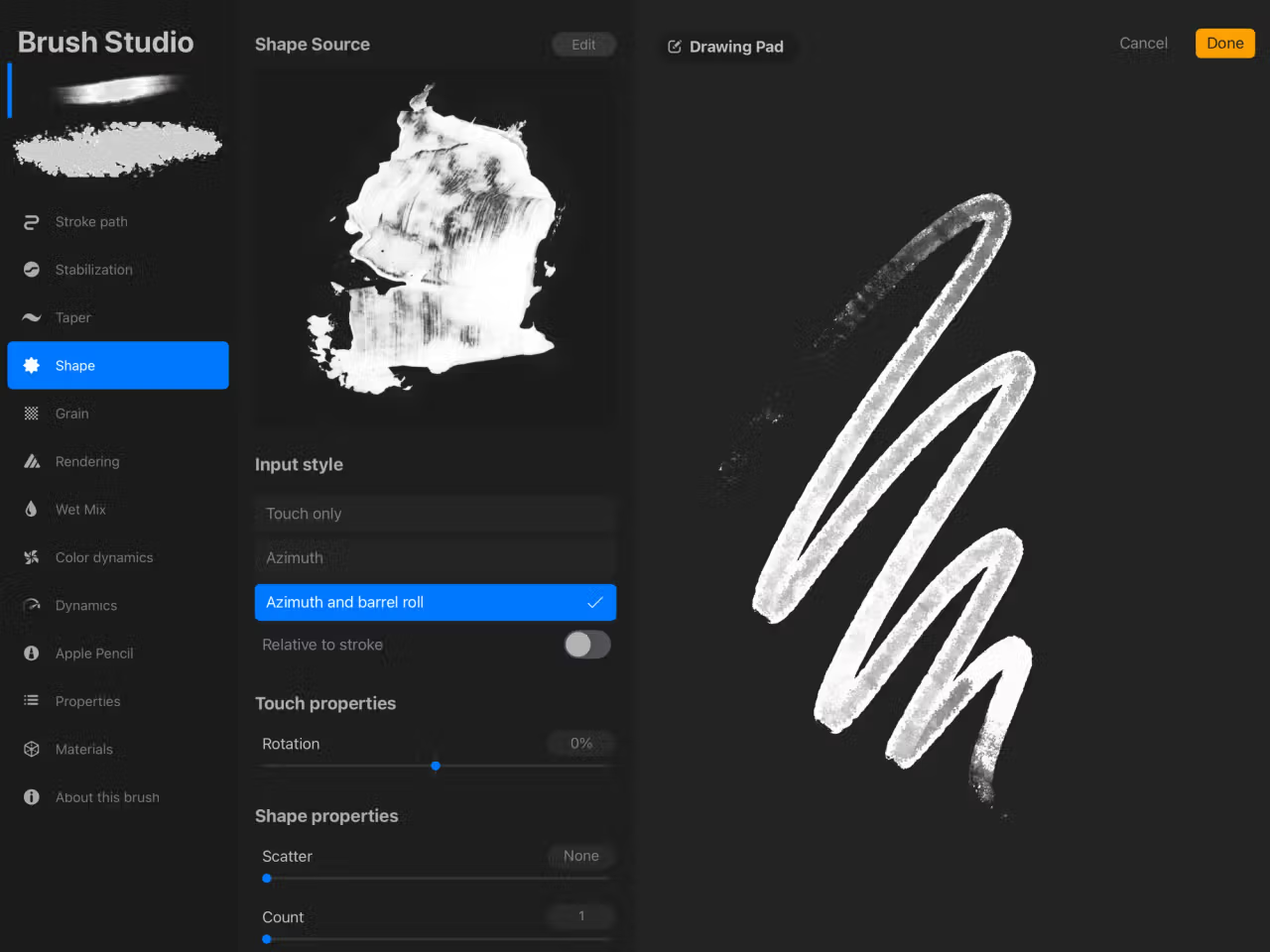
Por si esto fuera poco, el ángulo azimutal, que registra la dirección hacia la que apunta la punta del lápiz en el plano horizontal, añade todavía más opciones de control. Si lo vinculamos a la rotación de la forma, conseguiremos que un pincel de pelo largo o una textura direccional gire siguiendo la orientación de la mano, como lo haría un pincel de caligrafía girado entre los dedos. Una vez guardado el pincel, ya nos quedará disponible en la biblioteca y podremos organizarlo en carpetas propias o exportarlos para compartirlos entre dispositivos o con otras personas.
¿Es una función imprescindible?
Como hemos visto, las opciones para crear nuestro propio pincel personalizado son casi infinitas y eso puede resultar un poco abrumador. Así que una solución intermedia muy práctica puede ser duplicar un pincel existente, abrirlo en el Brush Studio e ir modificando sus parámetros hasta conseguir el resultado que estábamos buscando. Y, si no nos termina de convencer, siempre tendremos a mano la opción de devolver cualquier pincel a sus valores originales.
La mayor parte del tiempo, la biblioteca de Procreate ofrece más que suficiente. En la última actualización encontramos más de 200 pinceles, así que es difícil encontrar un estilo o una técnica que no tenga ya una opción adecuada. Crear pinceles personalizados no es, por tanto, una necesidad cotidiana para la mayoría de los usuarios. Pero sí está claro que es un recurso que nos abre un universo creativo. Un pincel diseñado a partir de una textura propia, una fotografía nuestra o una forma dibujada a mano nos aporta un elemento que ningún otro diseñador va a tener. Es una forma efectiva de que el resultado final lleve nuestra firma. No hace falta llegar a ese nivel de detalle en cada proyecto, pero saber que el sistema lo permite y entender cómo funciona amplía mucho nuestras posibilidades.