

- Trello es un gestor de proyectos muy sencillo con el que podrás tener bajo control todos los aspectos de tu proyecto y, de un vistazo, saber exactamente en qué estado están sus tareas y etapas.
- Para sacar el máximo partido a Trello, y al mismo tiempo a la gestión de tu proyecto, basta con dividir sus etapas en listas y en cada lista crear tantas tarjetas como tareas tengas que realizar para completar cada una. Su extensión para Chrome y la posibilidad de conectar correo electrónico y herramientas de colaboración harán el resto.
Para que un proyecto creativo salga bien, además de tener buenas ideas y las herramientas adecuadas para llevarlo a cabo, necesitas tener siempre controlado su estado. Es decir, tienes que tener un control de su proceso de desarrollo y de todas las tareas que tienes que completar para terminarlo. Una herramienta de gestión de proyectos como Trello te puede ayudar a ello de forma sencilla. Trello es una herramienta online de gestión de proyectos colaborativa, que sirve tanto para planificar pequeñas iniciativas personales como trabajos de gran envergadura en grupo. Se basa en la metodología de gestión agile Kanban, cuya esencia es el uso de tarjetas para indicar tareas con sus estatus correspondientes. Destaca por su interfaz sencilla y un manejo exento de complicaciones, con un sistema que permite comprobar, a simple vista, el estado de un proyecto y de todas sus tareas.
Primeros pasos con Trello
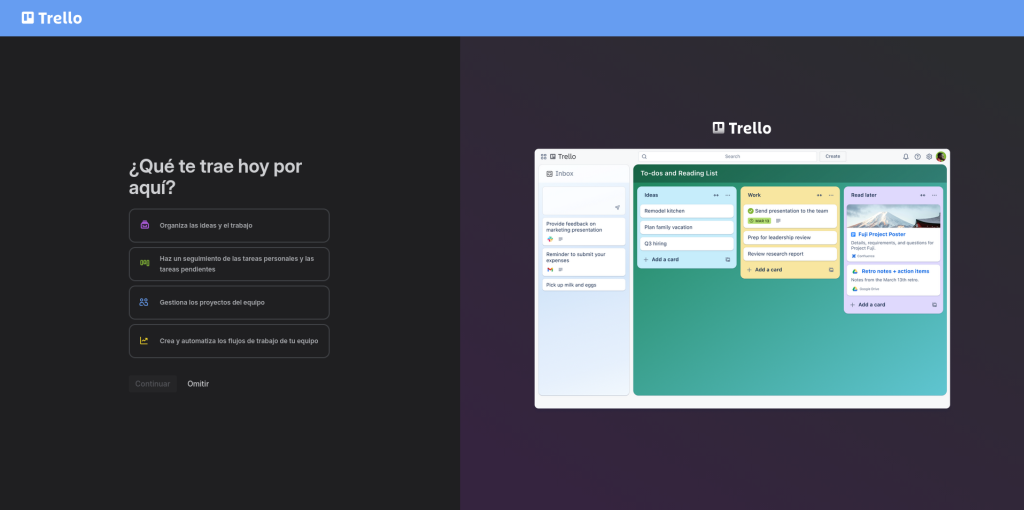
Esta herramienta, que además de con una interfaz web cuenta con aplicaciones para dispositivos móviles, nació en 2011 y, tras ser adquirida por Atlassian hace unos años, ofrece tanto planes de pago como uno gratuito para proyectos más básicos. Para utilizarla, solo es necesario crear una cuenta, ya que su plan gratis no requiere introducir ningún dato ni sistema de pago. Para abrir tu cuenta, entra en la web de Trello. Cuando se cargue, haz clic en Obtener Trello gratis e introduce la dirección de correo electrónico que quieras emplear como usuario en Trello. Después de confirmar la cuenta, tienes que seleccionar una opción para configurar los tableros básicos para tu proyecto. Para trabajar en solitario, o en pequeños grupos, puede ser una buena idea elegir una de las dos primeras opciones, Organiza las ideas y el trabajo y Haz un seguimiento de las tareas personales y las tareas pendientes.
Tras pulsar Continuar podrás crear tu primera tarea que quieras controlar. Escríbela en el espacio que aparece en pantalla para ello y, cuando la tengas lista, pulsa Continuar. Repite la operación con este botón para cada uno de los pasos del pequeño tutorial que Trello te ofrece. Para salir de él, haz clic en el signo de la X de la esquina superior derecha de la ventana. Después de unos segundos, aparecerá la ventana principal de trabajo de Trello, en la que puedes comenzar con la planificación y seguimiento de tus tareas. Recuerda, eso sí, que no todas las funciones que tienes a tu disposición en estos primeros días estarán disponibles de manera gratuita una vez que termine el periodo de prueba de 14 días. Si quieres seguir usando una o varias de ellas, tendrás que suscribirte a uno de los planes de pago de Trello. No obstante, la mayoría de las funciones que utilizarás en un proyecto de carácter personal, por no decir todas, sí seguirán estando activas sin pagar.
Gestión total de proyectos con listas y tarjetas
En su parte izquierda está el panel Inbox, desde el que puedes conectar tu cuenta con tu dirección de correo electrónico, cuenta de Slack o de Teams. También puedes instalar una extensión para el navegador Chrome para convertir una página web con la que quieras trabajar o necesites consultar en una tarjeta de Trello. Para acceder a todas estas opciones, haz clic en los tres puntos de la esquina superior derecha del espacio Inbox, elige la opción correspondiente y sigue los pasos para activarla y dar acceso a Trello a la herramienta elegida.
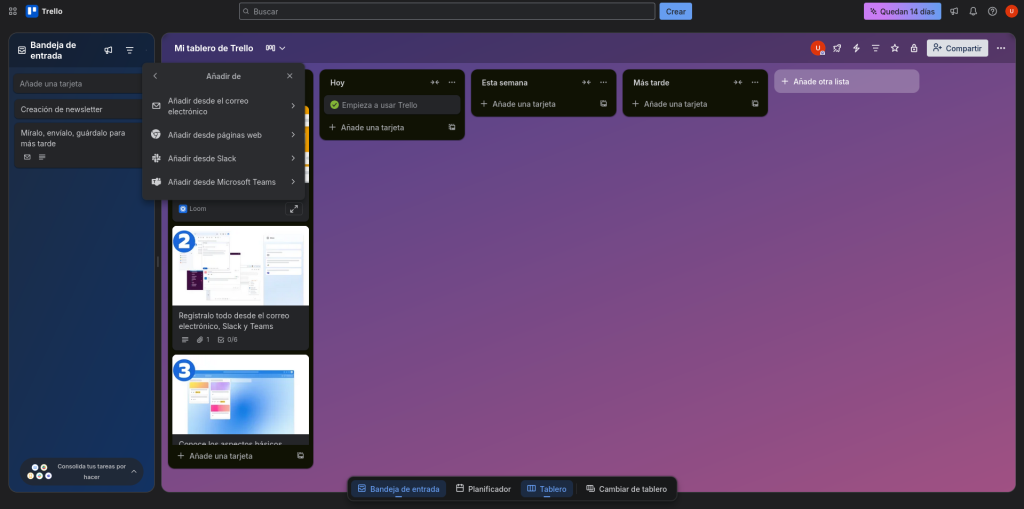
Cuando termines, céntrate en el tablero, el espacio principal de la herramienta. Es aquí donde puedes crear tus listas y agrupar las tarjetas con tus tareas de forma personalizada. En principio, Trello te ofrece tres (Hoy, Esta semana y Más tarde), además de otra con una guía de inicio de la herramienta, que puedes archivar si no la necesitas o cuando completes sus pasos, con el objetivo de dejar espacio libre a la planificación de tu proyecto.
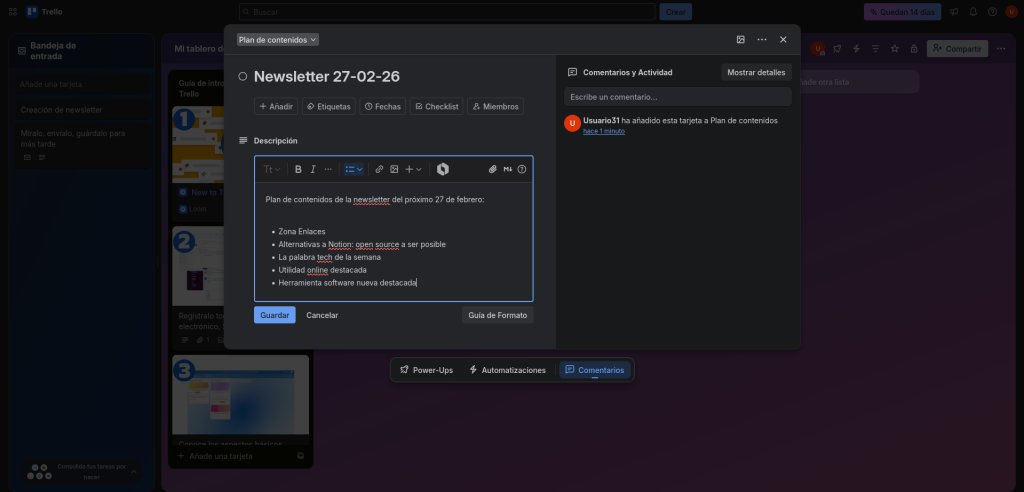
Si no te sirven estas listas, no las borres, ya que puedes personalizarlas. Empieza por cambiar su nombre. Para ello haz clic en su título y escribe otro que identifique más al tipo de tarea a realizar. Por ejemplo, para la gestión de la creación de una newsletter necesitarás contar con una lista para su plan de contenidos, así que el título puede ser Plan de contenidos. Si necesitas recopilar ideas de webs, puedes titular otra como Ideas, o ir creando listas para cada etapa del proyecto, en las que poner tarjetas con cada una de las tareas a realizar para completarla. Para crear una lista nueva, basta con hacer clic en Crear una lista nueva. Puedes generar tantas como necesites.
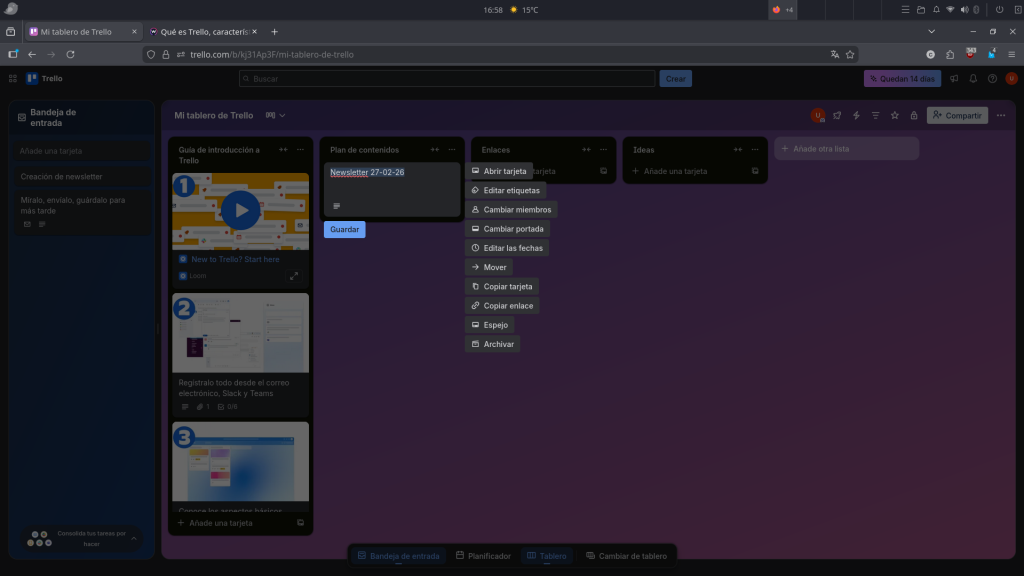
Para añadir una tarjeta a una lista pulsa Añade una tarjeta en la lista en la que quieras colocarla, y dale un título para identificarla. Después, ábrela para añadir su descripción, etiquetas, asignarla a otros usuarios, colocar fechas, etc. Cuando termines, pulsa Guardar. La tarjeta queda creada. Después puedes moverla a otra lista, archivarla cuando esté terminada, modificarla o editar su contenido. Tienes las opciones para realizar todas estas tareas en el menú que aparece al pulsar el icono de edición de cada tarjeta.
Solo con estos pasos, repetidos tantas veces como sea necesario para gestionar tu proyecto y tantas tareas como tengas que completar, puedes tener todos sus aspectos perfectamente controlados. E incluso acelerar su realización, gracias a la integración con el correo electrónico o herramientas de colaboración que hemos mencionado. Y si instalas la extensión para Chrome, cada vez que estés navegando podrás enviar una página web que te interese a Trello, generar una tarjeta con su dirección automáticamente y guardarla después en la lista que consideres. Una opción estupenda para no olvidar nada que encuentres cuando navegas y te interese. Sin duda, el complemento perfecto para gestionar tu trabajo.