
- Visme te ofrece todo tipo de plantillas para crear elementos gráficos para publicaciones en redes sociales o banners, así como documentos, infografías, tablas, presentaciones o formularios de aspecto cuidado y profesional.
- Su cuenta gratuita te ofrece 500 Mb de espacio de almacenamiento para tus diseños, además de permitirte compartir tu creación en redes sociales o con quien prefieras a través de un enlace a tu espacio.
La creación de documentos de todo tipo perfectamente maquetados y con atractivo visual puede resultarte compleja en el caso de que tu lado creativo se exprese mejor a través de la palabra o del sonido. O de que, sencillamente, no quieras complicaciones a la hora de diseñar infografías, banners y presentaciones cuando necesites mostrar tu proyecto a una audiencia. En esos casos, una herramienta online de manejo sencillo y con opciones que te permitan dar un aspecto profesional y con cierto toque artístico a tus documentos y diapositivas, como Visme, es la mejor opción. Con ella puedes desde crear un banner hasta un vídeo o una presentación, como verás a continuación.
Visme: listo para crear documentos y gráficos de todo tipo
Como sucede con cualquier herramienta online, antes de comenzar a utilizar Visme tienes que crear una cuenta de usuario del servicio. Tiene un plan gratuito, pero, eso sí, con limitaciones que incluyen no poder descargar los archivos con tus creaciones. En cualquier caso, sí contarás con oportunidades para compartirlas, y con 500 Mb de espacio de almacenamiento gratuito online. Para crear la cuenta, pulsa Comenzar gratis en la esquina superior derecha de la web principal de Visme y elige después la opción de email que quieras emplear como nombre de usuario (login) para Visme: tu cuenta de Google, Microsoft o Facebook; o abre una con tu email de trabajo (Sign up free with work email). Escoge después una contraseña e introduce el código enviado a tu email para confirmar que es tuyo.
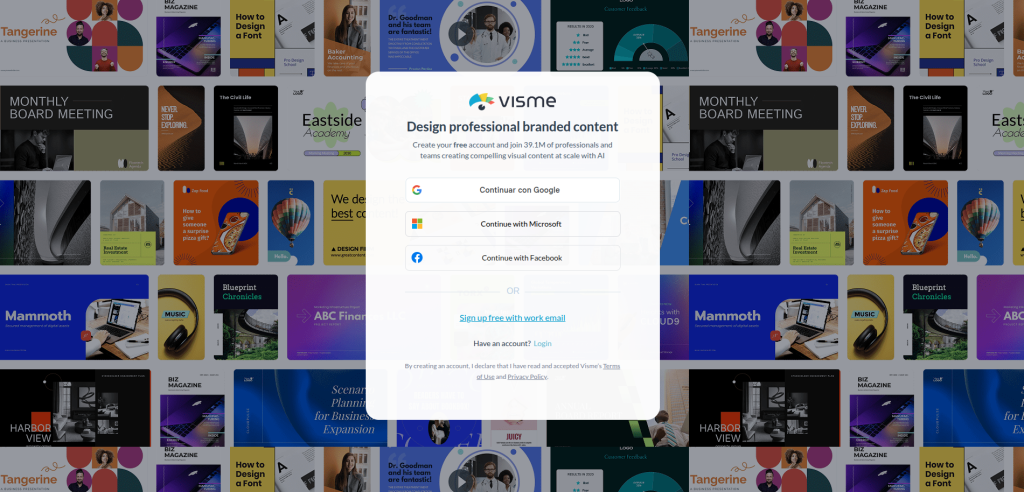
Con la cuenta ya creada, tendrás la oportunidad de utilizar Visme con una de tus creaciones, o partir de una plantilla para darle forma según tu gusto y necesidades. A pesar de que aparece una tercera opción para trabajar con IA, ten en cuenta que de inicio solo tienes 10 créditos disponibles para trabajar, por lo que, si te quedas a mitad del proceso y necesitas más créditos, tendrás que pagar por ello.
Para comenzar, prueba a utilizar una plantilla prediseñada de las que ofrece la herramienta, con un clic en Choose a template. Visme señala que dispone de más de 18.000 plantillas clasificadas en alrededor de 50 temáticas. Como verás cuando aparezca la pantalla principal del editor de la herramienta, tienes disponible la mayoría de plantillas para elegir, aunque algunas están reservadas a los planes de pago.
Antes de elegir la plantilla, es aconsejable que acotes un poco tanto su tema como el fin que quieres dar a tu creación. De esta manera aparecerán las plantillas más adecuadas para ello. Busca para qué o dónde quieres utilizarla entre los iconos que hay justo bajo el área de búsqueda, sobre el listado con todas las plantillas. Tienes varias opciones: Presentaciones, Documentos, Paneles, Formularios y encuestas, Gráficos, Infografías, Redes sociales, Microsite, Videos o gifs, Imprimibles, o Gráficos web. Por ejemplo, Redes sociales (Social Media). Elige a continuación dónde quieres utilizarla, como Instagram Stories, Facebook Posts o LinkedIn Headers, entre otras opciones. Una vez hecho esto despliega el menú Industry/Role y selecciona el sector para el que quieres crear tu imagen y el tipo de público al que te diriges.
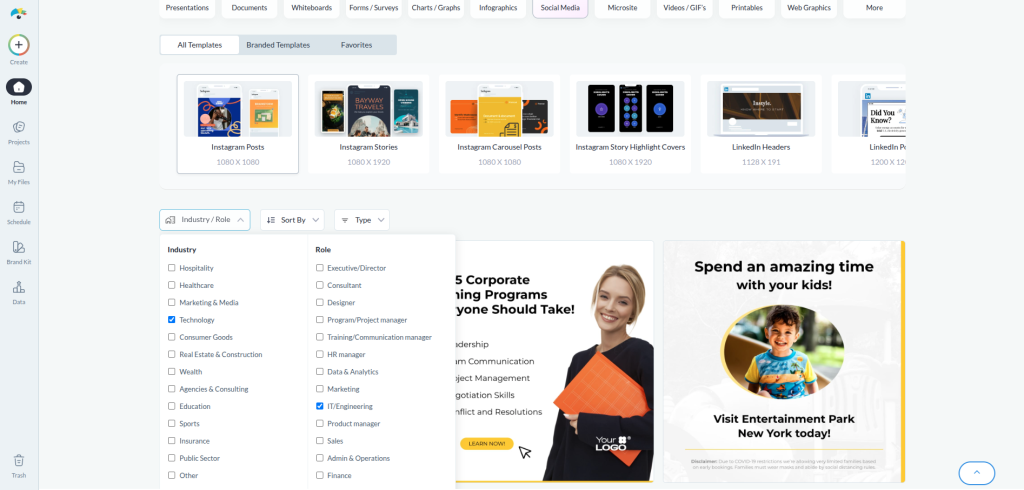
Surgirán varios cientos de opciones que Visme considera adecuadas como punto de partida en función de las opciones que hayas elegido. Cuando encuentres una que te guste, basta con que hagas doble clic sobre su imagen para que, en unos instantes, aparezca en el navegador el editor de Visme con la plantilla lista para que empieces a trabajar con ella.
El editor de Visme: intuitivo y completo
El editor principal de Visme, como verás, es bastante intuitivo y similar a otras herramientas de creación. La plantilla aparece, lista para modificar, en su parte central. A la izquierda está el menú de acceso a los distintos elementos, desde los básicos de Texto (Basics), hasta los de trabajo con elementos gráficos (Graphics), inserción de fotos (Photos), Datos (Data), elementos multimedia (Media) o archivos propios (My Files). Hay otra opción, Kit de marca (Brand Kit), que permite incorporar los elementos gráficos de una identidad de marca a las plantillas de Visme, pero que está reservada a las cuentas de pago.
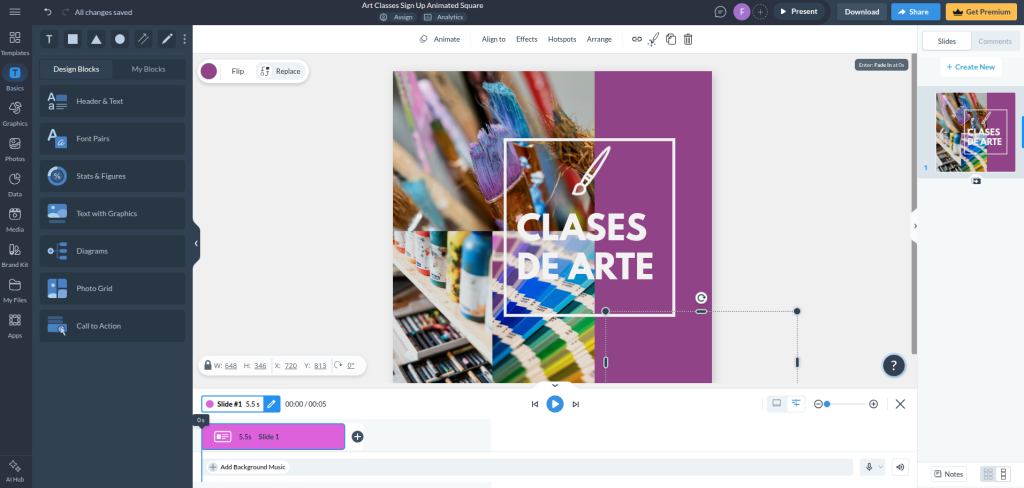
Además de seleccionar en este menú las opciones que necesites para sumar textos, imágenes o elementos gráficos a la plantilla, también puedes cambiar su contenido simplemente haciendo clic en el espacio que quieras modificar y haciendo los cambios. Por ejemplo, para cambiar el texto que lleva la plantilla, haz clic sobre él y selecciónalo. Escribe las palabras que quieres mostrar en tu creación. Con las opciones que aparecen, elige el tamaño de la letra, así como la tipografía que más te guste. En caso de que necesites que el texto ocupe más espacio, o quieras colocarlo en otro sitio, simplemente redimensiona el cuadro que lo rodea o muévelo al punto que necesites. Para deshacer cualquier cambio, basta con pulsar la combinación de teclas Ctrl+Z.
A la hora de cambiar fotos, puedes elegir las que Visme te propone, para después modificarlas a placer: puedes personalizarlas con filtros, colocarles un marco, cambiar su geometría, aplicarles efectos de sombras o reflejos. Incluso puedes personalizar su opacidad, brillo, contraste o saturación. Si lo necesitas, puedes integrar un texto en ellas. Visme se encargará de guardar todos los cambios en el momento en que se produzcan. Incluso puedes subir tus fotografías a la plantilla, para darles un toque todavía más personal.
Comparte tus creaciones
Como hemos comentado, si quieres descargar el archivo que has creado, necesitas suscribirte a un plan de pago de Visme. Así, aunque el botón para descargar el archivo en el que hayas trabajado cuando esté listo esté disponible en la parte superior del editor de la herramienta, cuando intentes iniciar la descarga aparecerá un banner para que actualices tu suscripción a un plan de pago. De otra manera no podrás descargarlo.
Lo que sí puedes hacer es compartir tu publicación en redes sociales a través de un enlace que redirigirá al espacio en la nube de Visme en el que se ha almacenado. Recuerda que tienes 500 Mb de espacio gratis. Para mostrar tu creación en redes (o en Slack, opción que también tienes disponible), pulsa Share (Compartir) y después Publish (Publicar) en el cuadro que aparece. En unos instantes se generará el enlace a tu creación.
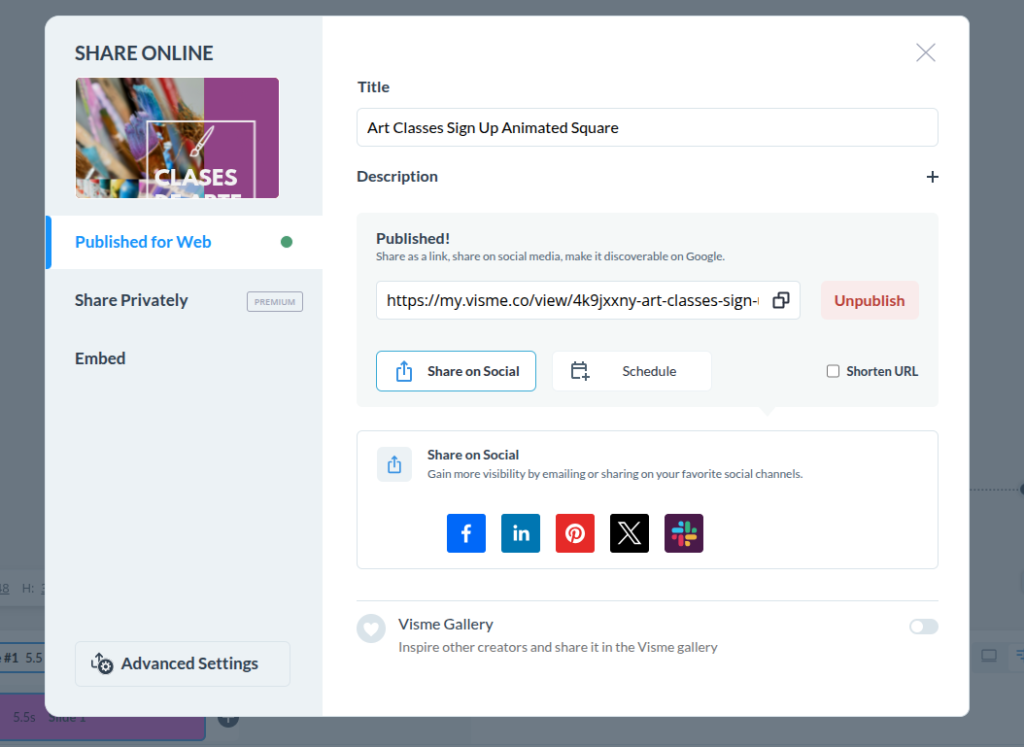
Puedes copiarlo para integrarlo en cualquier publicación de redes sociales, o elegir la opción de publicar en distintas redes desde Visme: X, Facebook, Pinterest o LinkedIn. Si quieres compartirlo en otras, como Instagram, BlueSky, Mastodon o Threads, solo tienes que copiar el enlace generado y después pegarlo en la publicación que quieras en la red que prefieras. Es una buena opción para poder compartirlas sin necesidad de tener que pagar por una cuenta profesional de Visme, siempre y cuando no superes el espacio que tienes disponible.