
- Capacities es una herramienta de organización y toma de notas que permite organizar sus contenidos por conceptos, en vez de en archivos y carpetas. Esto facilita su catalogación temática, y su localización posterior.
- Se trata de una herramienta completamente personalizable y adaptable, ya que cada usuario puede crear un número ilimitado de tipos de objeto y etiquetas con las que clasificar cada elemento que quiera guardar. Después, cada tipo de objeto y etiqueta permite interrelacionar cada elemento con otros de la misma categoría.
Planificar un proyecto, y organizar correctamente ideas, información y componentes para trabajar con ellas y tenerlas a mano cuando las necesites es imprescindible para que todo salga bien. Puedes hacerlo de distintas maneras, aunque contar con una herramienta que sirva de apoyo es muy útil. Es la misión de las utilidades de toma de notas y almacenamiento de información, como Capacities.
Son muy populares no solo para guardar un registro de las actividades realizadas, sino también para la gestión de proyectos. Sí, también de los relacionados con el espectro creativo: la escritura de un libro, la puesta en marcha de una newsletter con contenidos de distinto tipo, la grabación de un cortometraje o la creación de una serie de vídeos temáticos. Sus elementos sirven para clasificar y ordenar por fecha o por concepto cualquier idea, enlace, reseña, imagen o texto que encuentres y quieras utilizar.
Capacities, que cuenta con un plan gratuito bastante generoso, cuenta con aplicaciones para Windows, MacOS, Linux, Android e iOS. A simple vista, tiene bastante similitud con otras herramientas de toma de notas y gestión de proyectos. Su principal diferencia está en el concepto con el que se ha creado: en vez de organizar los elementos que se almacenan en ella en estructuras clásicas, como la de archivos y carpetas, lo hace por conceptos.
De esta manera, quienes prefieren organizar sus proyectos, e incluso su día a día, en función de temas o elementos como libros, software, enlaces web, asignaturas o los conceptos que prefieran, tienen en Capacities una herramienta que no solo está pensada para ellos, sino que además es completamente personalizable para que puedan moldearla tanto a su manera de pensar, como de organizarse. Así que, si las herramientas de organización y notas convencionales no te resultan cómodas, puede que con Capacities tengas más opciones y flexibilidad para clasificar y organizar cada elemento de tu proyecto creativo.
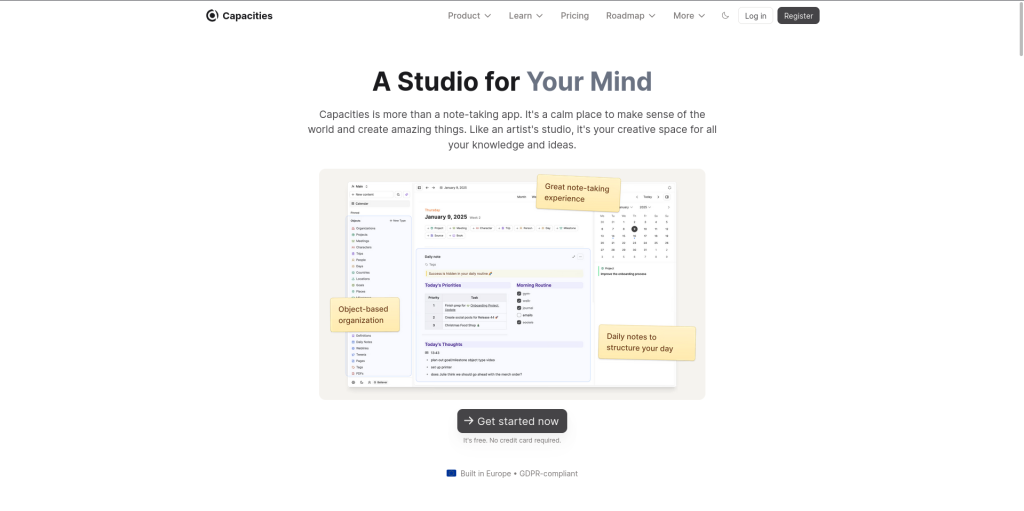
Primeros pasos con Capacities
Para empezar a utilizar Capacities, tienes que abrir una cuenta de usuario en el servicio, lo que puedes hacer en su web, a través del botón Register (registrarse). Antes de nada, tendrás que elegir un tema entre los propuestos, de manera que la herramienta se configure desde el principio con los tipos de objetos básicos para organizarte. No obstante, siempre podrás crear los tuyos propios, en caso de que no te gusten los que aparezcan por defecto.
En este caso elegiremos Writing (escritura), pero también se puede elegir como interés tecnología, historia, arte, ciencia, filosofía, negocios o psicología. Después de elegir, para continuar, pulsa Let’s go! (vamos allá) y Understood (entendido), Continue (seguir) y Open note (abrir nota), como verás, la herramienta de creación de cuenta está mostrando un pequeño tutorial básico sobre el uso de Capacities. No te preocupes si por ahora todos los textos aparezcan en inglés, porque una vez creada tu cuenta podrás cambiar el idioma a castellano. Solo tienes que recordar que cada nota que escribas es un objeto, que tendrás que clasificar con el tipo al que corresponda para tenerla perfectamente organizada y localizable.
Cuando termine el tutorial básico, que no va más allá de media docena de pantallas, ya puedes elegir un nombre de usuario e indicar el email y la contraseña que necesitas para acceder a la cuenta. Después haz clic en Create your account (crear tu cuenta).
En unos instantes aparecerá ante ti la primera pantalla de tu cuenta de usuario de Capacities. Como verás, la interfaz está todavía en inglés. Para cambiarla a castellano lleva el cursor hasta la esquina inferior izquierda de la ventana y haz clic en el icono de la rueda dentada para acceder a las opciones de configuración de Capacities. En la lista de la izquierda del cuadro que aparece, elige Language y selecciona la opción correspondiente al Español. Ya puedes volver a la pantalla principal de la herramienta, que ya aparece en castellano.
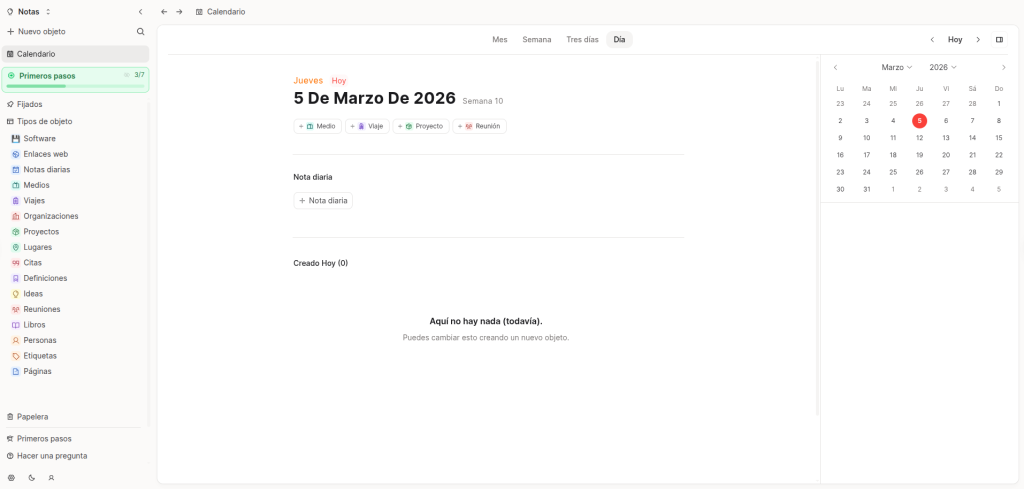
Como verás, si ya has utilizado otras herramientas de toma de notas y organización personal, es muy similar, por ejemplo, a la de Notion. En su parte central está el Calendario, seleccionado por defecto, mientras que a la izquierda hay un listado de los tipos de objeto creados por defecto, y a la derecha un pequeño cuadro que muestra el mes, que sirve para ir cambiando entre fechas y localizar el día cuyos contenidos puedes ver por defecto.
Si escribes una nota en el espacio Nota diaria, quedará asociada al día en el que la has creado. De esta forma puedes identificar lo que has hecho o iniciado ese día, a modo de resumen, cuando hagas una búsqueda por día. También puedes asociar a un día un objeto. Por ejemplo, tal como aparece en la nota, vamos a crear un Proyecto nuevo. Para ello hacemos clic en Proyectos, de la lista Tipos de objeto y pulsa Nuevo objeto. En la ventana asociada a ese nuevo objeto que acabas de crear, en este caso un proyecto, puedes anotar todos sus datos.
Etiquetas y tipos de objeto: crea los que necesites
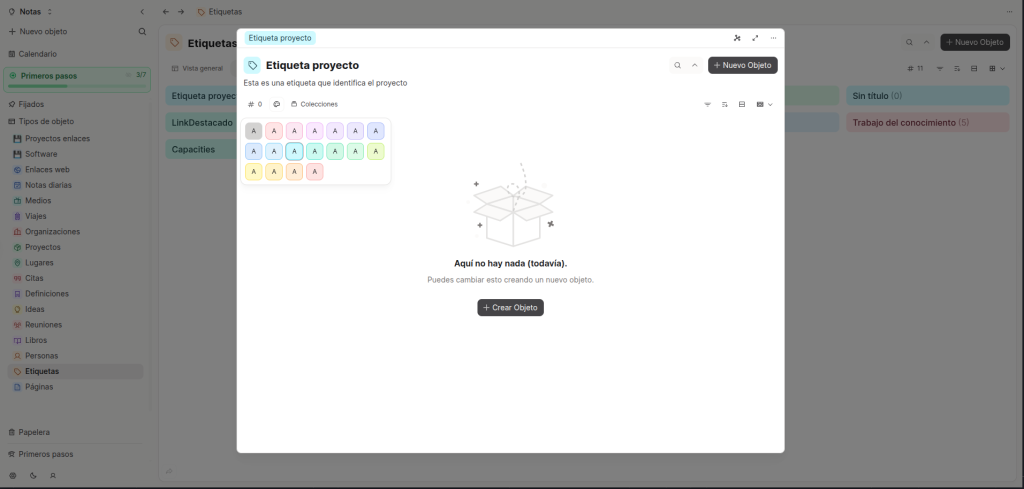
Bajo el título puedes asignar distintas etiquetas al objeto, que servirán para relacionar con él los elementos que quieras asociar al proyecto. Cuando termines, pulsa la flecha de retroceso de su parte superior. Regresarás de nuevo a la vista del calendario. A partir de ahora puedes ir ampliando el tipo de objeto que has creado con distinta información.
En caso de que quieras crear un proyecto que englobe varios tipos de objeto, lo más recomendable es que crees un tipo de objeto que pueda servir de nexo de unión a todos los elementos que quieras asignar a él, sin olvidar las etiquetas. Coloca el cursor sobre Tipos de objeto y pulsa el botón con el signo de suma (+) dos veces. Añade sus elementos principales y pulsa Crear. Ya está añadido a la lista Tipos de objeto. A partir de ahora, todo lo que quieras sumar a él tienes que crearlo con este tipo de objeto, con normalidad.
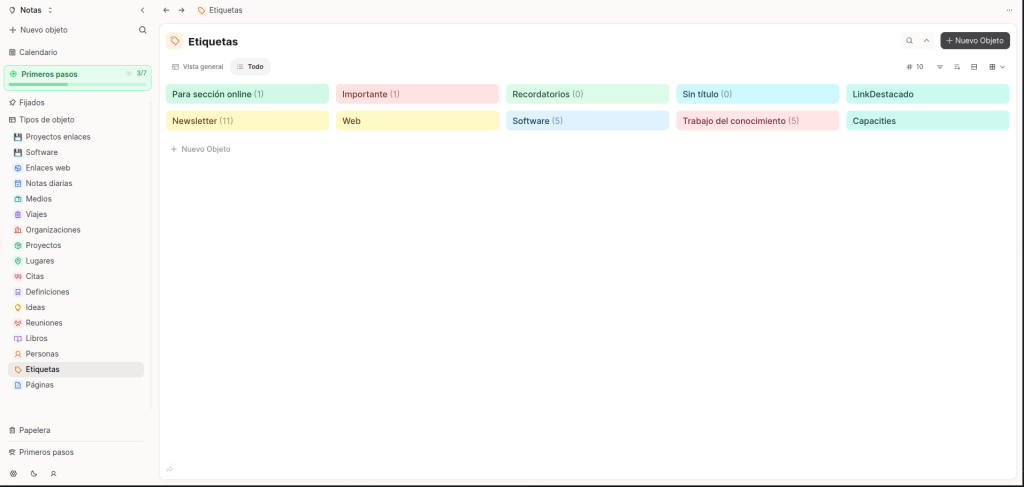
En este post hemos hablado varias veces de etiquetas: son otro de los sistemas que puedes utilizar para relacionar elementos que añadas a Capacities. Es decir, en el momento de incorporarlos a la herramienta tendrán un tipo de objeto asociado (libros, viajes, software, proyectos, medios, definiciones, ideas, páginas, etc.). Pero también distintas etiquetas, que puedes crear según tu conveniencia. Luego, cuando quieras consultar todas las entradas que tengas bajo una misma etiqueta, o un tipo de objeto, solo tienes que elegirlas en el listado de Tipos de objetos, o después de elegir el tipo de objeto Etiquetas. Todo estará relacionado y clasificado en función de su tipología y clase.
Esta es la base de Capacities, que te ofrece muchas posibilidades sin necesidades de pasarte a uno de sus planes de pago. Por ejemplo, contarás de manera gratuita con integraciones con Whatsapp, Telegram o correo electrónico. En caso de que necesites otras, puedes consultar las que hay disponibles bajo sus planes de pago, que también te darán acceso a otras funciones, como un gestor de tareas o herramientas de IA. Pero en general, para la gestión de proyectos y clasificación de los elementos que quieras utilizar en ellos tendrás suficiente con su plan gratuito.
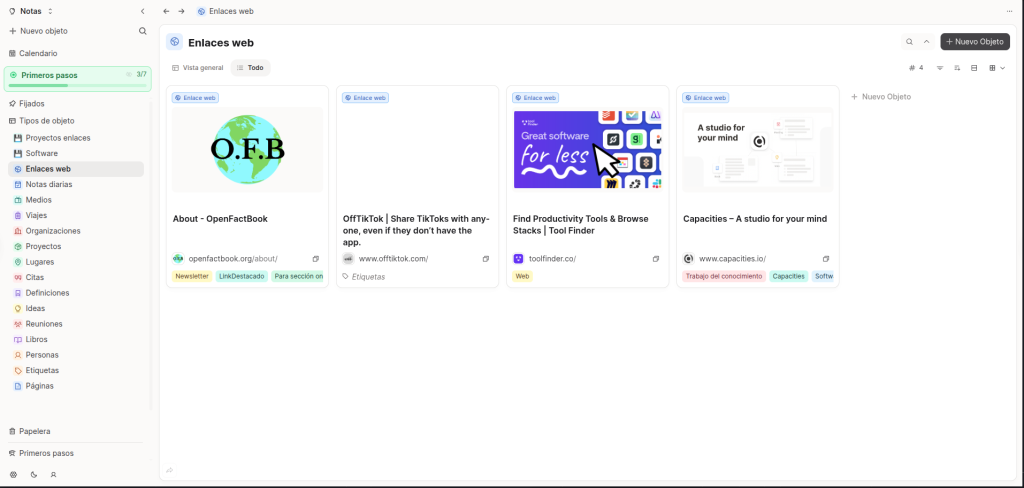
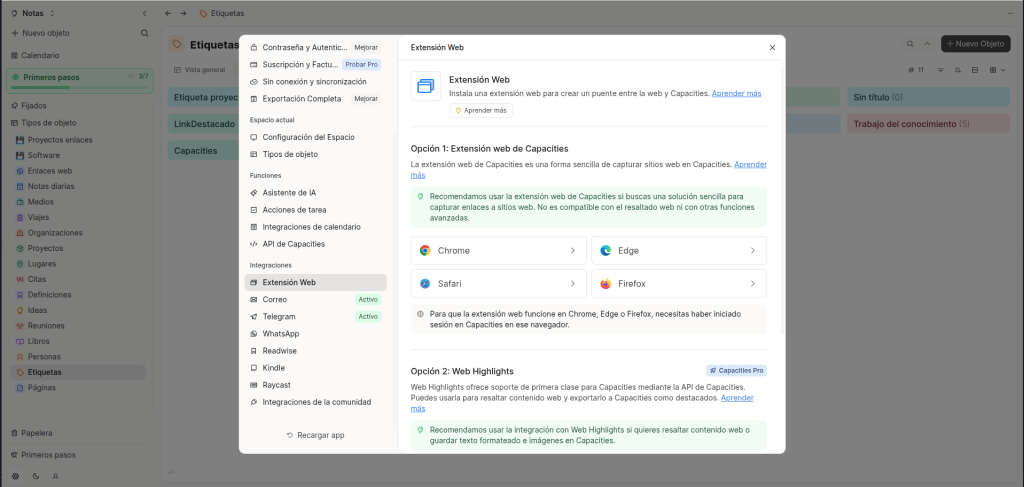
Explora las posibilidades que te ofrece y no dejes de ampliar sus posibilidades de personalización con nuevos tipos de objetos y etiquetas. Incluso puedes sumar una extensión a tu navegador (si es Chrome, Firefox, Edge o Safari), para añadir elementos a Capacities mientras navegas, etiquetando y/o identificando los enlaces que sumes a la herramienta con los objetos que prefieras.