

- Editar en Photoshop puede convertirse en una cadena de pasos difícil de revertir si no se organiza bien el proceso. Los Smart Objects nacen precisamente para evitar ese caos, ofreciendo una forma más flexible de trabajar con imágenes y composiciones complejas.
- Cuando trabajas con mockups, perspectivas o composiciones avanzadas, sustituir un elemento puede convertirse en una pesadilla. Con los Smart Objects, todo se vuelve más manejable: cambias un archivo, guardas y listo.
Trabajar en Photoshop es, muchas veces, una pelea de ensayo y error hasta que consigues dar con lo que buscabas. Mueves una imagen, la escalas, cambias el encuadre, pruebas un filtro, lo ajustas, lo quitas, lo vuelves a poner y cuando por fin estás cerca de tu objetivo aparece el miedo a tocar algo y estropearlo. Si trabajas con capas normales esa sensación es bastante común porque algunas decisiones se vuelven difíciles de deshacer sin perder calidad o sin volver atrás varios pasos.
Los Smart Objects existen para quitarle dramatismo a este proceso. Esta característica de Photoshop te permite trabajar de forma más flexible porque protegen el contenido original y mantienen editables las transformaciones y los filtros. También hacen más fácil sustituir imágenes en una composición y reutilizar el mismo recurso en varias piezas sin rehacer trabajo. A continuación, te explico cómo funcionan y cómo usarlos paso a paso.
Paso 1: entender qué es un Smart Object y qué problema resuelve
Un Smart Object en Photoshop es una capa especial que funciona como un contenedor. Dentro guarda el contenido original y fuera permite aplicar decisiones de edición sin alterar ese origen de manera permanente. En lugar de realizar cada transformación o aplicar un filtro como si fuera definitivo, puedes volver atrás, reajustar parámetros y seguir realizando cambios sin que el contenido pierda sus características originales por el camino.
Lo vemos más claro con un ejemplo habitual: escalas una foto para encajarla en un diseño, luego cambias el encuadre, vuelves a escalar y, más tarde, decides añadir un filtro de enfoque o un desenfoque. En capas normales, esa secuencia puede terminar empeorando la calidad final de la imagen. Con Smart Objects, el proceso se invierte: primero aseguras que el origen queda protegido y después haces todas esas pruebas encima de ese contenedor, con margen para corregir.
En este punto también conviene explicar que Photoshop maneja dos tipos de Smart Objects según la forma de vincularse con el contenido: incrustados y vinculados. En un incrustado, el contenido viaja, por así decirlo, dentro del documento de Photoshop. En un vinculado, el documento apunta a un archivo externo y mantiene una relación con él. Ese matiz, que parece menor, tiene efectos muy prácticos en proyectos largos, sobre todo cuando un mismo recurso se reutiliza en varias piezas.
Paso 2: crear Smart Objects desde el inicio o convertir capas existentes
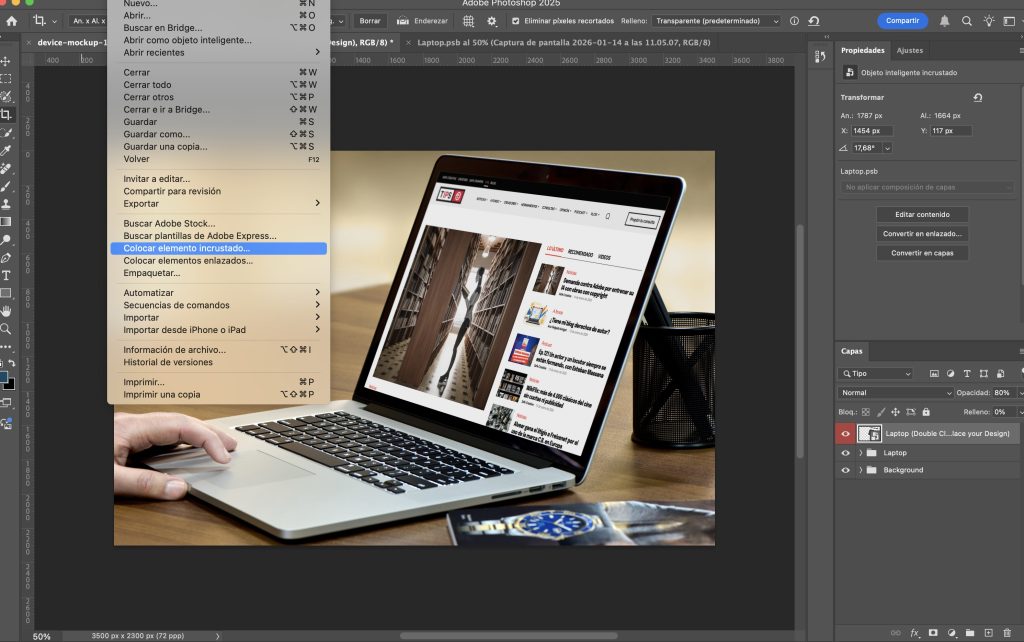
Una de las ventajas de los Smart Objects es que puedes incorporarlos desde el primer minuto. La forma más directa para traer archivos como Smart Objects a un documento abierto es mediante la secuencia Archivo > Colocar incrustado (Place Embedded). Ese comando importa el archivo como Smart Object y te deja escalarlo y posicionarlo durante la colocación. Si lo que quieres es empezar un documento nuevo con ese archivo ya convertido en Smart Object, Photoshop también lo permite con la secuencia Archivo > Abrir como objeto inteligente (Open As Smart Object). Es una opción útil cuando tu objetivo es trabajar ese contenido con flexibilidad desde el primer momento, sin tener que acordarte después de convertir nada.
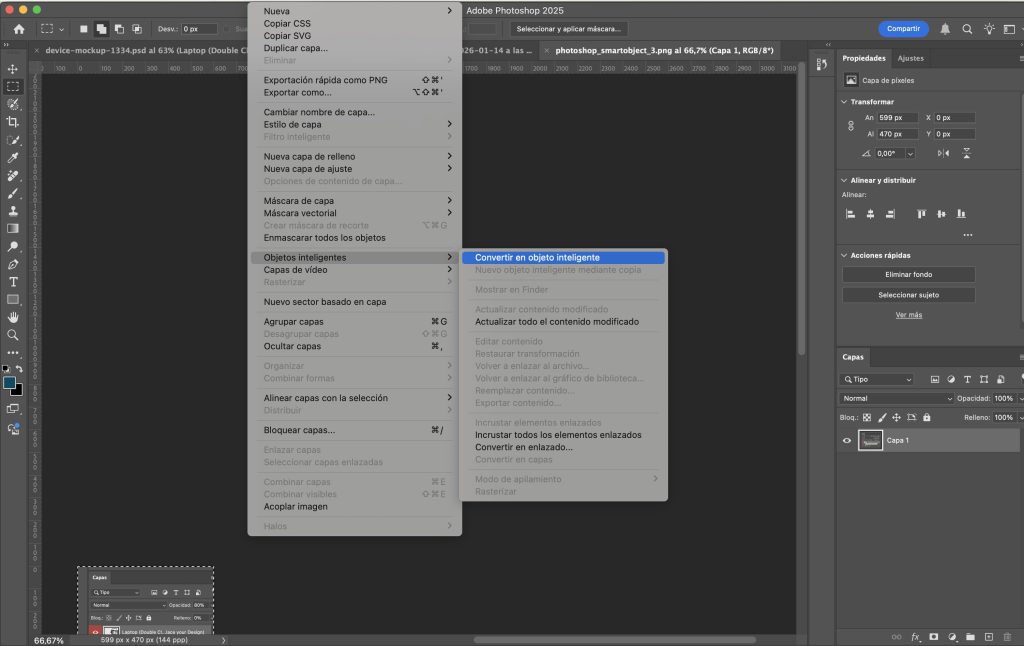
Ahora bien, la realidad es que lo normal es hacerlo cuando no te queda más remedio. Abres tu archivo y te das cuenta de que cierta capa va a necesitar cambios constantes. En ese caso, lo más práctico es convertir lo que ya tienes. Photoshop lo permite de forma directa. Seleccionas una capa o varias y eliges Capa > Objetos inteligentes > Convertir en objeto inteligente (Convert to Smart Object). También existe la posibilidad de convertir varias capas en un solo Smart Object, sin renunciar a la posibilidad de entrar dentro y seguir editando las capas internas si lo necesitas.
Paso 3: editar el contenido interno sin romper el resto del diseño
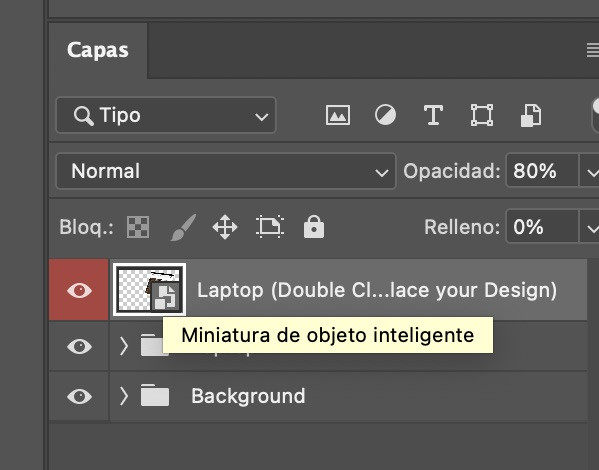
La característica que convierte a los Smart Objects en una herramienta tan valiosa es la posibilidad de editarlos por separado. Cuando haces doble clic en la miniatura de un Smart Object, Photoshop abre su contenido en un documento aparte. Ahí dentro puedes retocar, reorganizar capas, sustituir una imagen, cambiar un texto o ajustar lo que haga falta. Cuando guardas ese documento, el Smart Object se actualiza en el PSD principal y ves el resultado aplicado en todas las partes donde se use.
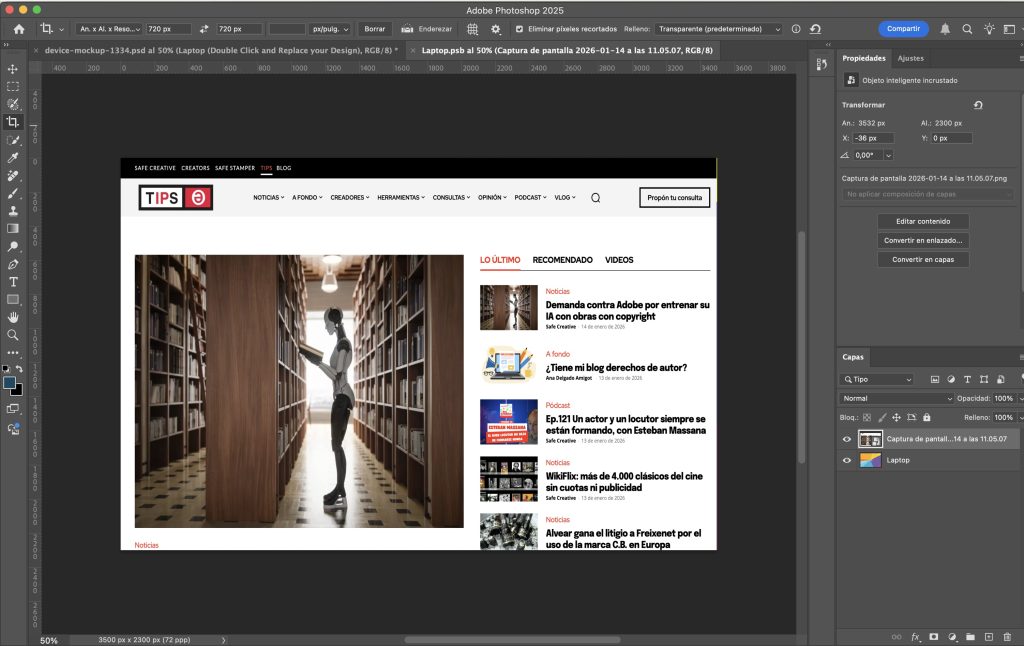
En proyectos de diseño esto es fundamental. Piensa en una portada con un elemento gráfico repetido en varias composiciones o en un conjunto de mockups que comparten el mismo «contenido» (una foto, una etiqueta, un rótulo). En vez de ir capa por capa, entras al Smart Object, haces el cambio una vez, guardas y vuelves. También es muy útil cuando tienes un mockup de algún producto y lo has diseñado con sombras, perspectiva y otras características avanzadas. Con un Smart Object solo tienes que actualizar ese archivo para generar tantas variantes como necesites.
En el caso concreto de los Smart Objects vinculados, el contenido se edita fuera del PSD. Eso significa que puedes modificar o sustituir el archivo fuente con otro documento y, al volver a Photoshop, el PSD puede detectar que hay cambios pendientes. Este proceso se vuelve especialmente valioso cuando hay recursos compartidos en una carpeta de proyecto y varias piezas dependen de ellos. Te obliga a ser algo más ordenado con nombres y rutas, pero a cambio ganas coherencia en tus trabajos y, sobre todo, rapidez.
Paso 4: gestionar el final del proceso, compartir y exportar con archivos vinculados
Cuando trabajas con Smart Objects vinculados, lo que va «asociado» al PSD es la referencia. Dicho de manera más fácil: el PSD sabe qué archivo necesita, recuerda dónde estaba y cómo estaba colocado, pero no lo lleva dentro. Por eso, al mover el PSD de carpeta, enviarlo por correo o abrirlo en otro ordenador, los vínculos pueden romperse si esos archivos externos no viajan con el archivo original o si cambian de nombre o ubicación.
Por eso es muy importante. Para que otra persona pueda abrirlo y seguir editándolo sin problemas, normalmente tienes que enviar el PSD y también los archivos enlazados. Una forma rápida y segura de hacerlo es usar la opción que Photoshop incluye para este caso: Archivo > Empaquetar (Package). Photoshop crea una carpeta nueva y guarda dentro una copia de tu documento junto con todos los archivos vinculados, de manera que el proyecto quede agrupado y no dependas de rutas dispersas por tu disco.
Si necesitas que el PSD sea un único archivo que puedas mandar sin preocuparte de nada más, tienes dos opciones. La primera es incrustar los Smart Objects vinculados, de forma que su contenido pase a almacenarse dentro del propio PSD. Photoshop permite hacerlo seleccionando el Smart Object vinculado y usando la opción Incrustar vinculado (Embed Linked). La segunda salida es más radical pero más cómoda: volver a convertir el Smart Object en una capa normal. El problema, claro, es que con esta conversión se descartan las transformaciones y los filtros que estuvieras aplicando en el documento principal.
Por supuesto, si vas a exportar el archivo en JPEG, PNG o un formato similar para entregar una imagen final, Photoshop usa el contenido enlazado tal como esté disponible en ese momento y genera el resultado. En ese caso, el receptor no necesita los vínculos porque no va a editar el PSD.
En definitiva, los Smart Objects son una manera de trabajar con más margen, menos miedo y mucha más rapidez en proyectos grandes. Permiten probar, corregir y volver atrás sin perder calidad, además de mantener ordenados los proyectos más complejos. Una vez te acostumbras a ellos, cuesta volver a editar sin esta flexibilidad, porque hacen que todo el proceso sea más limpio, más controlado y, sobre todo, mucho más eficiente.