
- El programa ofrece una versión más básica para principiantes y un software con herramientas avanzadas para profesionales.
- Desde el diseño de personajes hasta la animación de cada transición, Moho Pro ofrece un abanico de herramientas versátiles para dar vida a cualquier escena.
La animación 2D vive hoy una auténtica revolución digital. Atrás quedan las técnicas tradicionales basadas en el dibujo a mano capaces de crear ilusiones con el movimiento. Sistemas laboriosos que han dado paso al rigging, a la interpolación automática, y a la edición no destructiva. En pleno 2025, el abanico de posibilidades es casi infinito. Sin embargo, muchas de ellas requieren costes altísimos, que muchos artistas no pueden afrontar. En este artículo, te presentamos Moho Pro 14, solución profesional, potente y, sobre todo, más asequible, ya que se puede adquirir mediante una compra única (a diferencia de otras opciones como Toon Boom Harmony Premium, que requiere una subscripción de 1.140 euros anuales). La inversión inicial para obtener Moho Pro es de unos 350 euros, aunque el programa permite utilizar una versión gratuita durante 30 días.
Moho Pro 14 vs. Moho Debut 14
Antes de comprar este programa, es importante considerar el nivel de conocimiento que posee el usuario. Y es que, el software presenta una versión básica para principiantes, estudiantes o aficionados, que quieran empezar a dar sus primeros pasos en la animación 2D de forma accesible y con un coste mucho menor. Se trata de Moho Debut 14, versión simplificada de Moho Pro 14 que cuesta unos 50 euros y que brinda opciones simples de dibujo y animación con límites de resolución (máximo Full HD), número de capas (hasta 100) y fotogramas por proyecto (2.000). Por otro lado, encontramos la versión Pro, diseñada para profesionales y estudios de producción. Esta opción presenta opciones avanzadas como rigging completo, interpolación automática, herramientas físicas, cámara 3D, curvas de animación, scripting y soporte para resoluciones ilimitadas. En este artículo nos centraremos en las herramientas disponibles en la versión Pro 14:
Preparación de los personajes
El modelo de animación de Moho Pro gira en torno al sistema cut-out. Un método que consiste en animar a los personajes por partes (brazos, piernas, cabeza, ojos, etc.). Cada parte se trabaja con una capa independiente que luego se interconectan mediante un mismo esqueleto. Pero antes de empezar a animar personajes, Moho Pro permite dibujarlos directamente, usando herramientas vectoriales muy precisas. De esta manera, los usuarios pueden crear formas limpias, editar contornos y aplicar colores con facilidad. Sin embargo, también brinda la posibilidad de importarlos desde otras aplicaciones (archivos PSD, PNG o SVG) conservando capas y estructuras.
Una opción ideal para los que prefieran ilustrar en programas como Procreate, Illustrator o Clip Studio Paint. Una vez ilustrados los personajes, es esencial prepararlos para el rigging, es decir, dibujar un esqueleto digital que funcione como base para coordinar los movimientos. Moho Pro cuenta con funciones para crear huesos principales, secundarios y de control, así como opciones de cinemática directa (FK) o inversa (IK), que añadirán movimientos realistas y bien articulados.
Unión por capas, Switch Layers y huesos dinámicos
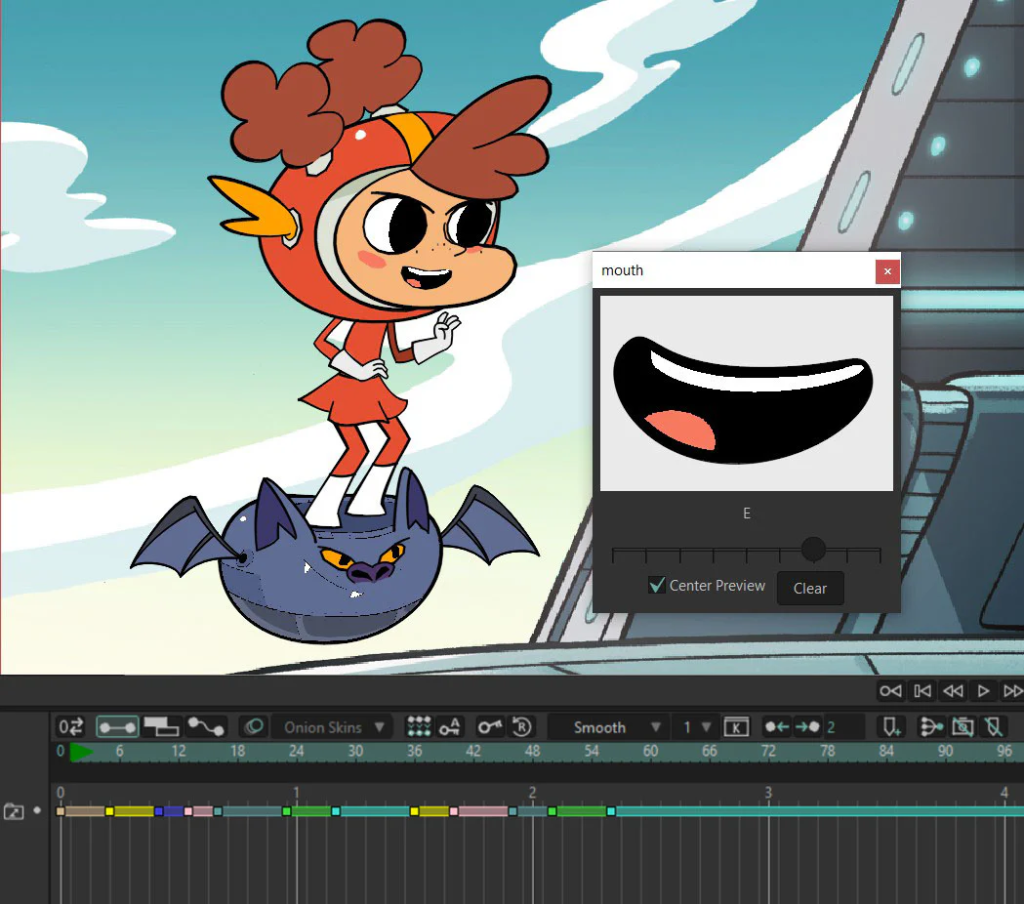
Con tal de que cada capa esté sincronizada con el hueso del esqueleto correspondiente, es necesario realizar el proceso de binding. Esta unión asegura que, al mover, por ejemplo, el hueso del antebrazo, la capa del antebrazo también se moverá. Asimismo, el programa, cuenta con una función que se llama Switch Layers, capaz de alternar distintas versiones de un mismo elemento, por ejemplo, la boca, las manos o los ojos. Así, el usuario puede jugar con las expresiones del personaje o añadir diferentes efectos en función del diálogo o la emoción. Esta técnica logra una sincronización labial rápida y expresiva, sin tener que redibujar constantemente.
Por otro lado, Moho Pro cuenta con una función esencial para la animación natural: Dynamic Bones. Se trata de una función que simula de forma automática el movimiento natural de algunos elementos como el cabello, la ropa, o las antenas de un animal. Estos huesos se mueven a partir de conceptos físicos, como la gravedad o la inercia, evitando que los usuarios tengan que animarlos independientemente. Simplemente, deben añadir algunos parámetros, como la rigidez o el rebote.
Smart Bones y sistema de diales: control total sobre la expresión
Otra función que cabe destacar son los Smart Bones. Se trata de una atribución extra que se añade a los huesos para controlar deformaciones complejas, como cambios en la forma de la cara, rotación de la cabeza o transiciones suaves entre diferentes posturas. Un ejemplo sería girar la cabeza de un personaje de frente a perfil. En este caso, el Smart Bone interpola los cambios visuales necesarios, como la forma de la nariz, la posición de los ojos, etc. También, se pueden usar para crear expresiones como sonreír, fruncir el ceño o arquear una ceja.
Además, para conseguir expresiones faciales más refinadas, permite crear un sistema de diales o controles visuales que se vinculan con los Smart Bones, de modo que el usuario solo tiene que arrastrarlos hacia un lado u otro para generar movimientos como el abrir y cerrar una boca o la rotación del torso del personaje. Este sistema evita el tener que entrar directamente en los keyframes o editar las curvas de animación cuadro por cuadro.
Animar en Moho: claves, poses e intermedios
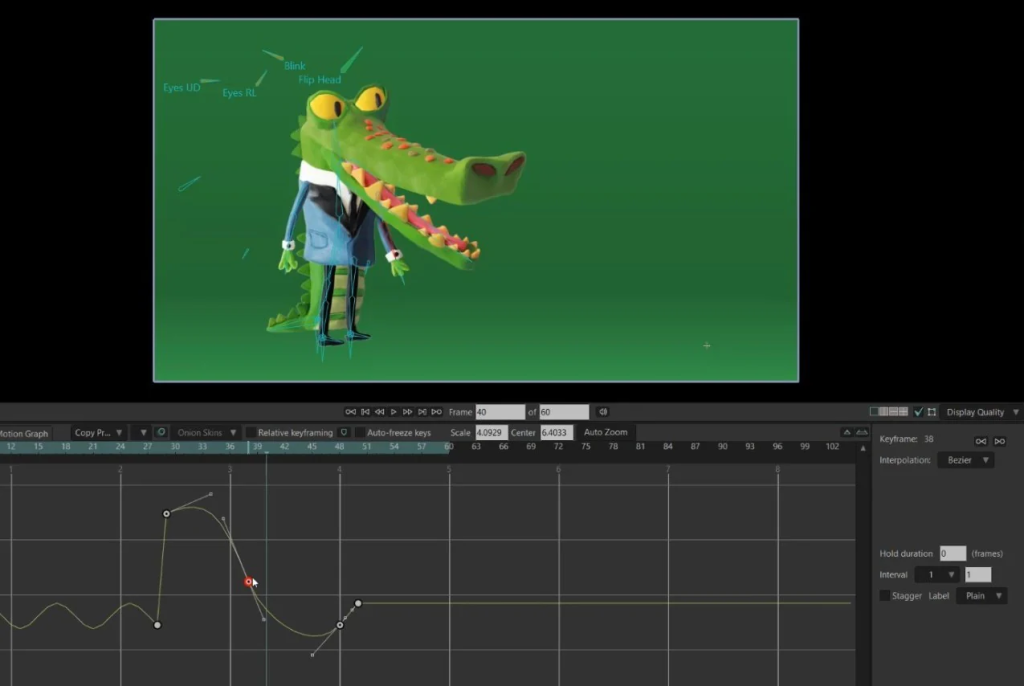
Una vez conocemos las posibilidades de Moho Pro, es hora de construir la animación. Para ello es esencial la línea del tiempo. El timeline es el espacio donde se organizan todos los movimientos de los personajes. Es ahí donde el usuario debe indicar las poses clave o keyframes, que serán los momentos más importantes de una acción. Por ejemplo, la posición inicial de un personaje y otra posición de impacto. A partir de aquí, Moho genera de forma automática los cuadros intermedios (tweening) y se crea de este modo una transición suave entre una posición y la otra, evitando que el usuario tenga que dibujar cada cuadro manualmente.