

- Los colores en una ilustración juegan un papel muy valioso en la emoción que emanará la obra, así que trabajar con una paleta personalizada y adaptada a cada proyecto, no solo aporta coherencia visual, sino que también agiliza el trabajo de todo artista digital.
- En este artículo te contamos cómo generar y organizar tus paletas cromáticas en pocos pasos y de manera sencilla para poder dar rienda suelta a tu creatividad.
Hacer bocetos o grandes obras de arte con Adobe Fresco es casi un juego. Desarrollada para ilustradores, animadores y artistas, totalmente gratuita y disponible para iPadOS, iOS y Windows, Adobe Fresco propone un paquete de herramientas profesionales para dar rienda suelta a la creatividad con multitud de posibilidades. Esta aplicación propone el lienzo perfecto para resultados profesionales, o simplemente para experimentar con formas y colores. Desde un amplísimo abanico de pinceles, como pinceles que brillan, mezclan y difuminan, hasta pinceles vectoriales que mantienen su nitidez al escalar. También permite crear dibujos perfectamente simétricos, colorear, recortar trazos que se cruzan con total precisión o incluso crear animaciones al instante. Además, Adobe Fresco permite la integración con Photoshop e Illustrator para un trabajo más fluido.
Pero si hay algo fundamental para cualquier artista digital es la elección de colores para sus obras. Pensar en qué paleta de color va a dar vida a un trabajo es casi tan importante como el trazo. Los colores juegan un papel valioso en la emoción que transmite una obra. Jugar con su intensidad, su temperatura, su combinación es clave. Así que trabajar con una paleta personalizada y adaptada a cada proyecto, no solo aporta coherencia visual, sino que también agiliza el trabajo. Adobe Fresco tiene todo esto muy en cuenta y permite crear y organizar paletas de forma rápida y sencilla. Dominar esta función puede marcar la diferencia, así que a continuación te explicamos cómo crear tu paleta de colores personalizada paso a paso.
Selecciona, ajusta y guarda
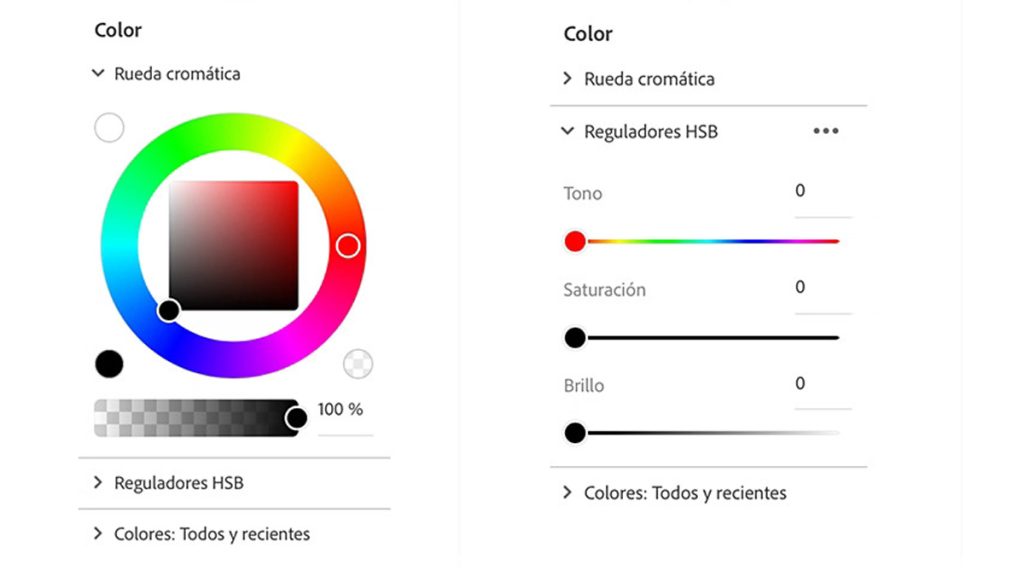
Generar una paleta de colores en Adobe Fresco es un proceso sencillo. Para empezar, debemos abrir la aplicación en nuestro dispositivo de trabajo y abrir un nuevo proyecto o recuperar uno ya existente. Una vez dentro, deberemos acceder al panel de color que se encuentra en la barra lateral izquierda y tiene forma de círculo. Al seleccionarlo, se abrirá una pestaña flotante con la rueda cromática que nos permitirá jugar con el matiz, la saturación, la opacidad y otras variables.
Aquí es donde podremos ajustar y gestionar los colores para nuestro diseño. Con el panel abierto, llega el momento de elegir los colores que conformarán la paleta de nuestra obra. Adobe Fresco permite distintos modos de selección, como la rueda cromática o los reguladores RGB y HSB. La aplicación también incluye la herramienta cuentagotas que permite extraer colores directamente del dibujo, esta función la podremos encontrar en la misma barra de herramientas del lateral izquierdo desde donde podremos acceder rápidamente a esta función.
Organiza tus paletas
Una vez elegido el color deseado, ya sea con el cuentagotas, la rueda cromática u otro modo de selección, podremos añadirlo a nuestras muestras seleccionando el icono de «añadir» que aparece junto a la lista de muestras existentes. Repitiendo esta acción con cada nuevo tono que deseemos, configuraremos una paleta personalizada para nuestro proyecto que podremos nombrar, organizar y guardar en la aplicación.
Lo más recomendado por ilustradores es trabajar con entre cinco y diez colores por obra para mantener una coherencia visual o temática. Desde el menú superior del panel de muestras, podremos crear nuevos grupos de colores, nombrarlos y ordenar los tonos de manera muy sencilla. Esta es una función ideal para aquellos que trabajan con varios estilos o proyectos a la vez, ya que permite mantener organizadas las paletas dentro de la misma aplicación, agilizando el ritmo de trabajo.
Sincronización inteligente
Adobe Fresco permite trabajar con otras aplicaciones de diseño y edición cono Photoshop o Illustrator, así que también se pueden sincronizar todas las paletas creadas en el programa a través de Creative Cloud. De esta forma, los colores con los que estemos trabajando en un proyecto determinado, estarán disponibles no solo en otros dispositivos de la misma cuenta de Fresco, sino también en otros programas del paquete.
Extrae colores de una imagen en segundos
Por si las posibilidades de Adobe Fresco fueran pocas, también ofrece una función casi mágica. La aplicación permite extraer los colores de una imagen. Al importar una fotografía o una ilustración en Adobe Fresco, este analiza su gama cromática y presenta, justo debajo de la rueda de color, una serie de muestras que representan los tonos predominantes de la imagen. Esta función es una gran aliada para capturar la atmósfera cromática de una escena real o ilustrada que usemos como referencia para nuestro trabajo. A veces, saber con precisión el tono de naranja de un atardecer o el matiz azulado de un mar bravo no es tan sencillo.
Dominar con agilidad la creación y gestión de paletas en Adobe Fresco puede marcar una gran diferencia en el proceso creativo. No solo ayuda a mantener una coherencia visual en cada proyecto, sino que también permite trabajar con más agilidad y claridad. Pensada para artistas de todos los niveles, este programa se ha consolidado como una de las aplicaciones más versátiles y accesibles en el mundo del arte digital.